遇到 QuickQ 在 Mac 上提示“无法验证开发者”时,可先在“系统偏好设置→安全性与隐私→通用”中允许该应用,再尝试右键选择“打开”绕过限制;如无选项,使用终端移除应用的隔离属性或临时启用任何来源安装,并在确认来源后恢复安全设置。
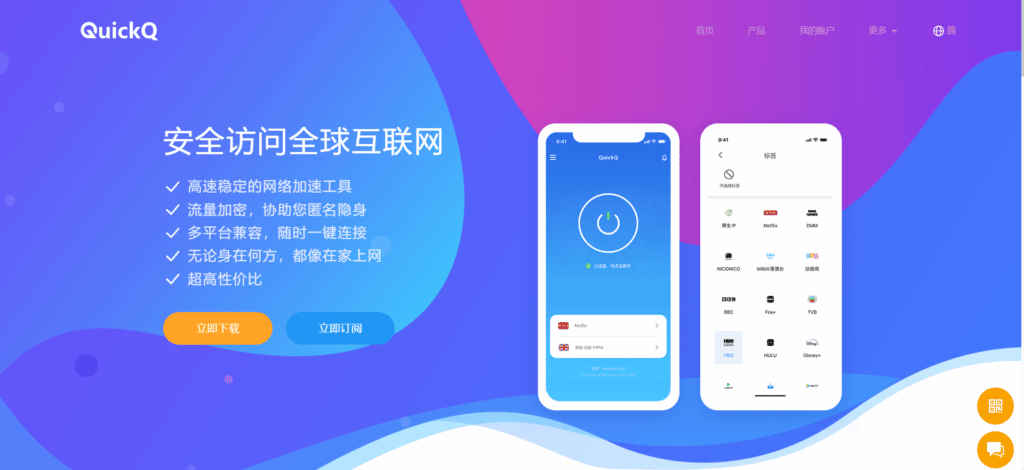
quickq:在 Mac 上遇到“无法验证开发者”提示应优先检查哪些系统设置
打开“系统偏好设置→安全性与隐私”检查应用拦截记录
- 查看拦截记录:打开系统偏好设置的“安全性与隐私→通用”面板,检查是否有关于 QuickQ 的“仍要打开”或“允许”提示,若有请先点击允许再尝试打开应用。
- 输入管理员权限:若“允许”按钮显示为灰色,请点击左下角锁形图标并输入管理员用户名和密码以解锁设置,然后再进行允许操作以授权 QuickQ。
- 重启后复查:在允许后若仍然无法打开,请重启 Mac 或重新插入应用所在外接设备,再次查看安全性与隐私面板以确认系统是否已记录允许操作。
使用右键菜单强制打开 QuickQ 应用绕过阻止
- 右键选择打开:在 Finder 中对 QuickQ 应用图标点击右键(或双指触控板点击),选择“打开”,在弹窗中再次选择“打开”以临时绕过未验证开发者的限制并启动应用。
- 仅第一次授权:使用右键打开时系统仅对本次应用做单独授权,成功后后续打开应不再提示,但若软件更新或签名变化可能会再次触发警告。
- 保存记录以便恢复:在使用右键强制打开后,建议回到“安全性与隐私”界面确认安全日志并在确认来源安全后将设置恢复到默认以降低长期风险。
quickq:若系统面板没有“仍要打开”按钮,如何用终端处理
使用 xattr 删除应用的隔离属性以绕过验证限制
- 定位应用路径:在 Finder 中右键 QuickQ 选择“显示包内容”或按住 Option 拖动应用到终端以获取完整路径,准备在终端中使用精确路径来修改属性。
- 执行 xattr 命令:打开终端并运行 sudo xattr -rd com.apple.quarantine “/应用/完整/路径/QuickQ.app”,输入管理员密码以移除隔离标签并允许系统识别应用。
- 验证并重启应用:移除隔离属性后,尝试再次双击启动 QuickQ;若仍然提示,请重启 Finder 或整机后再次尝试,以确保系统缓存刷新。
使用 spctl 允许应用并添加到信任列表
- 检查签名状态:在终端运行 spctl -a -v “/应用/完整/路径/QuickQ.app” 查看系统如何评估该应用的签名和信任状态,以便确定下一步操作。
- 临时添加为已允许:如果签名未通过,可使用 sudo spctl –add –label “QuickQ-Allow” “/应用/完整/路径/QuickQ.app” 来将该应用添加到 spctl 允许列表中。
- 撤销标签与恢复安全:成功启动并确认安全后,如需恢复 stricter 策略,可用 sudo spctl –remove –label “QuickQ-Allow” 删除临时标签,以免长期放行带来风险。
quickq:如何确认应用来源与数字签名以判断安全性
在 Finder 或终端查看应用签名信息
- 使用 codesign 命令:在终端运行 codesign -dv –verbose=4 “/应用/完整/路径/QuickQ.app” 来查看开发者 ID、签名时间和证书链,评估签名是否来自可信开发者。
- 检查证书详情:如 codesign 输出包含 Apple 的签名链或已知开发者 ID,则可信度较高;若显示为 ad-hoc 或无签名提示,则应谨慎安装或联系开发者。
- 核对开发者信息:若签名信息与发布渠道不符,建议在 QuickQ 官方网站或开发者提供的下载页面核对发布版本与签名摘要,避免下载到篡改版本。
通过校验哈希值或官方校验工具验证文件完整性
- 获取官方校验值:先在 QuickQ 官方下载页或发布说明中查找 SHA256/MD5 校验值,记录正确哈希以便后续比对。
- 计算本地文件哈希:在终端运行 shasum -a 256 “/下载/QuickQ.zip” 或 shasum -a 256 “/应用/完整/路径/QuickQ.app/Contents/MacOS/可执行文件” 得到本地校验值并与官网比对。
- 校验不一致的处理:若哈希不匹配,应立即删除该文件并从官方或可信镜像重新下载,切勿运行来源不明或校验失败的二进制文件以免安全风险。
quickq:当默认安全策略阻止安装时,有哪些可行的临时放行方法
临时启用“任何来源”以允许安装(不推荐长期使用)
- 启用任何来源步骤:打开终端运行 sudo spctl –master-disable 来在“安全性与隐私→通用”中显示“任何来源”选项,从而允许安装非签名应用,但操作请谨慎。
- 完成后恢复默认:安装并验证 QuickQ 后应立即执行 sudo spctl –master-enable 恢复默认策略,避免长期将系统置于较低安全保护状态中。
- 限制时机与网络环境:如必须启用临时放行,建议在隔离网络或受控环境中操作,并确保安装包来自官方渠道且未被篡改后再进行恢复设置。
使用沙箱或虚拟机测试 QuickQ 的行为再决定是否放行
- 使用虚拟化环境:在虚拟机或独立测试账户中运行 QuickQ,观察其网络请求、文件写入和进程行为,确认无恶意行为再决定是否在主机上放行安装。
- 创建受限测试账户:在系统偏好中创建一个标准权限的 macOS 用户账户,用于首次运行 QuickQ,若功能正常且无异常行为再转回管理员账户。
- 记录测试结果:对测试过程、发现的文件路径和网络连接进行记录,若发现可疑活动可据此向开发者或安全社区反馈以便进一步处理。
quickq:更新或卸载相关步骤以解决“无法验证开发者”问题
检查并下载官方更新以获取签名修复版本
- 访问官方渠道:优先从 QuickQ 官方网站或官方提供的更新机制下载最新版本,很多“无法验证开发者”问题是因旧版未签名或签名过期导致,更新能直接解决。
- 使用内置更新检测:如果 QuickQ 提供自动更新或内置检查功能,在安全情况下允许程序联网检查并自动更新到已签名的正式发行版以恢复正常使用。
- 验证更新包完整性:下载更新后再次使用哈希校验或证书验证,确认新版确由官方发布并正确签名后再进行安装,避免误装假冒或被篡改的软件。
彻底卸载并清理残留后重新安装 QuickQ
- 使用官方卸载程序:如果 QuickQ 提供卸载器,请先使用官方卸载工具完整移除程序及相关服务,再从官网重新下载并安装以避免残留签名或缓存问题。
- 手动清理缓存和首选项:若无卸载器,请删除 ~/Library/Preferences、~/Library/Application Support 和 /Library/Application Support 中与 QuickQ 相关的文件并清理系统缓存后再重装。
- 重启系统并验证:完成卸载与清理后重启 Mac,然后再安装新版 QuickQ,观察是否仍出现“无法验证开发者”的提示并对比安装前后的行为差异。
quickq:常见问题解答(FAQ)
问:为什么 QuickQ 会被标注为“无法验证开发者”?
答:通常因为应用未通过 Apple 的公证或未使用开发者 ID 签名,系统无法确认发布者身份;也可能因签名过期、应用被篡改或下载来源非官方造成。
问:我是否应该始终允许任何来源以便安装 QuickQ?
答:不建议长期开启“任何来源”。仅在确认安装包来自官方且已进行完整性校验后才短时启用,安装完成后应立即恢复默认安全策略以降低风险。
问:移除隔离属性或使用 spctl 会不会降低系统安全性?
答:移除隔离属性或临时添加信任标签会放宽系统对单个应用的限制,存在一定安全风险。应仅在确认应用来源可信并进行必要验证后才采用,并在后续撤销临时放行。
问:如果以上方法都无效,我还可以怎么做?
答:如果问题依旧,建议联系 QuickQ 官方技术支持提供应用版本与系统日志,或在安全环境下将有关日志(如系统诊断或 spctl/codesign 输出)发送给开发者以便他们提供签名修复或官方建议。