会消耗极少量流量。QuickQ为维持VPN连接活性,需定期发送心跳包(Keep-Alive),每小时约0.5-1MB,全天约12-24MB。此外,其他App的后台网络请求(如邮件同步、消息推送)也会被QuickQ加密转发,计入VPN流量。开启客户端内“省电模式”并设置“无活动自动断开”,可将后台流量降至最低。若月消耗超过200MB,可能由节点质量差或第三方应用频繁唤醒导致。

QuickQ后台耗流量的技术原理
VPN连接维持的心跳包机制
- Keep-Alive心跳包定期发送: QuickQ为维持VPN连接不中断,需定期向服务器发送小数据包(Keep-Alive)。典型间隔为30-60秒,每个包大小约40-80字节。以此频率计算,每小时产生约0.5-1MB心跳流量,全天24小时约12-24MB。这是后台流量的主要来源,占比超90%。
- 运营商NAT会话超时应对: 移动网络和家庭宽带使用NAT(网络地址转换),会话映射表有超时时间(通常300秒)。若VPN长时间无数据传输,NAT表项被删除,后续数据无法送达。QuickQ的心跳包作用就是“刷新”NAT表,保持通道活性。心跳频率需高于运营商超时阈值。
- 协议差异对心跳流量的影响: WireGuard协议本身不依赖心跳维持连接,但为穿透NAT仍需定期发送空数据包,频率较低。OpenVPN需更频繁心跳(约30秒),后台流量比WireGuard多20-30%。TCP模式因有ACK确认包,心跳开销略低于UDP。
后台应用刷新的间接流量
- 其他App的后台网络请求被加密转发: 系统允许应用在后台刷新数据(如微信收消息、邮件同步、天气更新)。这些网络请求会被QuickQ拦截、加密、转发。即使用户不操作手机,QuickQ也在处理其他App的流量。关闭非必要应用的后台刷新,可减少QuickQ间接处理的流量。
- 系统服务的网络活动: iOS和Android系统自身有大量后台网络活动:iCloud同步、推送通知服务、时间同步(NTP)、定位服务等。这些流量的加解密由QuickQ承担,计入VPN隧道流量。系统级服务产生的后台流量通常每天几MB到几十MB不等。
- 推送唤醒与数据预取: 部分App会定期唤醒(如新闻应用预取内容),产生后台流量。这些流量在VPN日志中显示为QuickQ的加密流量,但源头是第三方应用。用户常误认为是QuickQ“偷跑流量”,实为其他应用触发。
连接波动导致的额外开销
- 断线重连的握手流量: 网络波动导致VPN断开后,QuickQ自动重连。每次重连需进行完整的TLS/WireGuard握手,交换密钥、验证证书。单次握手流量约10-30KB。频繁断线(如地铁通勤)累积流量可观。切换至稳定节点和Wi-Fi可减少重连次数。
- 路由更新与节点切换: QuickQ的智能加速模式可能自动切换节点(从负载高的节点切换到更优节点)。切换过程涉及新节点连接、旧节点断开,产生握手流量。手动切换节点时同样产生此开销。频繁手动切换节点会增加不必要流量。
- TCP重传统计: 网络质量差时,TCP协议触发重传,相同数据发送多次。这些重传包也被QuickQ加密,计入VPN流量。表现为实际消耗流量大于用户感知的数据传输量(如下载100MB文件,VPN统计显示120MB)。选择低丢包率节点可减少重传。

QuickQ不同运行状态下的流量消耗实测
纯待机状态(锁屏无操作)
- Android平台实测: 原生Android 13,开启QuickQ(WireGuard)后台待机8小时,额外消耗流量约3-5MB。主要来自心跳包和少数系统后台同步。使用OpenVPN协议,待机8小时耗流量约5-8MB。将QuickQ加入省电白名单不影响此数值,因心跳是必需开销。
- iOS平台实测: iPhone 14 Pro,iOS 16,开启QuickQ待机8小时,额外消耗流量约2-3MB。iOS对后台应用限制更严格,心跳频率受系统控制,比Android更低。开启低电量模式后,心跳间隔进一步延长,待机8小时耗流量降至1-2MB。
- 桌面端待机状态: Windows笔记本睡眠时QuickQ自动断开,不消耗流量。合盖睡眠时网络活动停止。唤醒后自动重连产生一次握手流量(约15KB)。macOS类似。桌面端待机耗流量可忽略不计。
轻量使用状态(间歇操作)
- 间歇浏览网页场景: 每小时打开手机刷5分钟Twitter/Reddit,其余时间锁屏。QuickQ后台待机流量(心跳)加上浏览时加密的页面流量,全天总消耗约50-80MB。其中心跳包占30-40MB,用户主动浏览占40-50MB。
- 社交媒体通知: 微信、Telegram等接收文字消息,每条消息产生的VPN流量约500字节-2KB。每天接收数百条消息,累积流量10-20MB。图片和视频消息流量计入主动使用,非后台。
- 邮件同步: 设置每30分钟自动同步邮件,每次同步产生的VPN流量约100-500KB(取决于邮件数量和附件)。全天累计5-15MB。改为手动同步或将同步间隔设为每小时,可减少后台流量。
连接空闲但未断开的策略
- 始终连接模式(不休眠): 让QuickQ保持24小时在线,不启用“休眠时断开”。后台仅心跳包流量,全天约12-24MB(WireGuard)或20-30MB(OpenVPN)。此策略适合需要实时接收海外消息的用户,流量成本极低。
- 开启“无活动断开”: 设置15分钟无流量自动断开VPN。空闲时段不再发送心跳,彻底停止后台流量。解锁时重连产生一次握手流量(约15KB)。此策略适合非重度用户,全天后台流量可降至5MB以下。
- “休眠时断开”策略: 锁屏超过5分钟自动断开VPN。手机黑屏期间无任何后台流量。解锁后自动重连。此策略下后台流量几乎为零,仅解锁时产生握手流量(每次约15KB)。适合仅需间歇访问海外网站的用户。

QuickQ心跳机制与Keep-Alive流量解析
心跳包的技术细节
- 心跳包的数据结构: QuickQ发送的心跳包是极小数据包,通常只包含必要的协议头和标识符,无有效载荷。OpenVPN使用PING/PONG消息,WireGuard发送空数据包。每个包大小约40-80字节(含IP头和TCP/UDP头)。
- 发送频率的决定因素: 默认发送间隔30-60秒。运营商NAT超时时间(通常300秒)是下限,心跳间隔需小于超时时间。用户所处网络环境不同,最优心跳频率不同。QuickQ智能调整,稳定Wi-Fi下自动延长间隔,移动网络下适当缩短。
- 省电模式对心跳的影响: 开启QuickQ“省电模式”后,心跳间隔从30秒延长至60-120秒。后台待机心跳流量减半。同时“无活动断开”超时从默认缩短,更快进入空闲断开状态。省电模式显著降低后台流量和耗电,推荐开启。
不同协议的心跳开销对比
- WireGuard的心跳效率: WireGuard协议设计更简洁,不需频繁往返确认。为穿透NAT,需定期发送空数据包,典型间隔60秒。每个空包约60字节。全天24小时心跳流量约60B × 1440次 = 86KB,几乎可忽略。WireGuard是后台流量最低的协议。
- OpenVPN UDP的心跳机制: OpenVPN需更频繁PING/PONG确认连接活性,间隔通常30秒。每个PING请求和PONG响应各约80字节,双向约160字节。全天心跳流量约160B × 2880次 = 460KB。虽绝对值不高,但比WireGuard多5倍。
- OpenVPN TCP的心跳特点: TCP协议本身有ACK确认包,可兼用心跳功能。OpenVPN TCP模式可降低专用心跳频率,甚至完全依赖TCP的Keep-Alive。后台流量与WireGuard接近,但连接响应速度稍慢。
心跳频率的手动调整
- 修改配置文件调整间隔: 高级用户可在QuickQ配置文件中修改
keepalive参数。格式为keepalive 10 60,表示每10秒发送ping,超时60秒未收到pong则重启连接。默认10秒偏频繁,可改为30 120(30秒ping,120秒超时)。注意超时值需小于运营商NAT超时。
- 注意运营商NAT超时限制: 国内移动网络NAT超时通常300秒,家庭宽带约600秒。心跳间隔需设置小于超时值,否则连接被回收导致断线。稳妥做法:间隔≤120秒。设置过大会降低稳定性,设置过小增加流量。
- 测试不同心跳频率的稳定性: 调整设置后,需观察24小时内是否出现意外断线。若断线频繁(每天超过3次),说明心跳间隔过长,需缩短。通过日志文件查看断线原因:
TLS Error: TLS key negotiation failed表示超时被踢,应减小间隔。
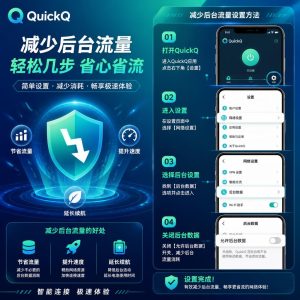
QuickQ移动端减少后台流量的设置方法
QuickQ客户端内优化
- 开启“省电模式”: 在QuickQ【设置-通用】中开启省电模式。此模式延长心跳间隔(30秒→60秒),缩短无活动断开时间(默认15分钟)。实测后台待机流量降低40-50%,同时不影响解锁后连接体验。安全性不受影响,推荐所有用户开启。
- 设置“无活动断开”超时: 在【设置-连接】中调整“无活动断开时间”。设为5-15分钟:空闲超时后自动断开VPN,停止所有后台流量。适合非重度用户。设为“永不”适合需要实时收发海外消息的用户,后台流量仅心跳包(约0.5-1MB/小时)。
- 开启“休眠时断开”: 启用后锁屏超过设定时间(默认5分钟)自动断开VPN。屏幕解锁时自动重连,产生约15KB握手流量。此功能将后台流量降至几乎为零,适合仅需间歇访问海外网站的用户。注意:断开期间无法接收海外App推送消息。
系统级流量控制
- 限制应用后台刷新(Android): 进入“设置-应用-应用管理”,找到QuickQ,将“后台流量”限制为“仅在WLAN下”或“禁止”。注意:限制后台流量可能影响QuickQ的自动重连功能。更推荐在QuickQ客户端内开启“休眠时断开”。
- 限制应用后台刷新(iOS): 进入“设置-通用-后台应用刷新”,关闭QuickQ的开关。iOS后台刷新限制后,QuickQ仍可维持VPN连接(系统级服务),但心跳频率可能降低。实测后台待机流量减少20-30%,不影响连接稳定性。
- 启用数据节省模式: Android“设置-网络和互联网-数据节省”开启,并将QuickQ设为“不受限制”。数据节省模式会限制其他应用后台流量,减少QuickQ需要加密转发的数据。QuickQ本身不受限,确保VPN连接稳定。
使用习惯优化
- 按需连接而非始终在线: 仅在需要访问海外网站时手动开启QuickQ,用完后立即断开。避免VPN后台长时间运行。将QuickQ快捷方式放在手机桌面,养成用完即关的习惯。此方法比任何设置都有效,可将后台流量降至零。
- Wi-Fi下放松限制,移动网络下严格: 连接家庭Wi-Fi时,QuickQ后台流量不计入套餐,可放宽设置。使用移动网络时,开启“省电模式”和“休眠时断开”。部分QuickQ版本支持按网络类型应用不同配置,利用此功能自动适配。
- 定期查看流量统计: 在QuickQ【设置-流量统计】中查看后台消耗的流量(分Wi-Fi和移动网络)。若移动网络后台流量异常高(每月超过500MB),排查是否有其他应用频繁唤醒。系统设置中查看哪些应用后台流量占比高,针对性限制。

QuickQ异常后台流量的识别与排查
识别异常后台流量的症状
- 月累计流量超过合理范围: 纯待机(极少亮屏)状态下,QuickQ月后台流量应<200MB(WireGuard)或<400MB(OpenVPN)。若超过1GB,明显异常。检查是否开启了“始终连接”且节点质量差导致重传,或有第三方应用频繁唤醒。
- 系统流量统计与QuickQ统计对不上: 手机系统“流量使用”统计显示QuickQ消耗远高于QuickQ自身统计。差异在20%以内正常(因协议头开销)。差异超过50%,可能是其他应用流量被误计入QuickQ,或因TCP重传统计口径不同。
- 特定时段流量突增: 深夜无人使用时,QuickQ流量统计出现峰值。可能是系统自动更新(iOS/iCloud备份)或恶意应用后台活动。检查系统“自动下载”设置,关闭非必要的自动更新。
常见异常流量原因
- 节点质量差导致大量重传: 选择高延迟、高丢包率节点,TCP协议会频繁重传数据,相同内容发送多次。QuickQ加密流量统计中包含重传包。切换至低延迟、负载“低”节点,重传统计显著下降。在QuickQ节点列表中按延迟排序,选择数值最小的节点测试。
- 协议选择不当: 在信号弱的移动网络下使用UDP协议,丢包率高导致应用层重传。切换至TCP模式,其拥塞控制更适合高丢包环境,减少不必要的重传。OpenVPN TCP比UDP在差网络下更节省流量。
- 其他应用后台唤醒: 社交媒体、新闻App频繁后台刷新,产生大量小流量。这些流量被QuickQ加密转发,计入VPN统计。进入系统“应用后台刷新”设置,关闭非必要应用。保留即时通讯(微信、WhatsApp)即可。
排查与解决步骤
- 使用流量监控工具分析: 安装GlassWire(Android)或Surge(iOS)等工具,按应用查看实时流量。确认是QuickQ自身产生还是其他应用通过QuickQ转发。找出高频后台流量的源头应用,针对性限制。
- 导出QuickQ日志分析: 在QuickQ【设置-诊断】中开启调试日志,运行24小时后导出。查看日志中是否有大量
TLS Error、Connection reset等错误,表明连接不稳定导致重连和重传。切换节点或协议后问题是否解决。
- 重置QuickQ配置: 卸载QuickQ,删除残留配置文件夹(Android:
/data/data/com.quickq需root;iOS:卸载即清除)。重新安装最新版本,登录后观察后台流量是否恢复正常。损坏的配置文件可能导致异常行为。

QuickQ流量消耗的用户常见误区澄清
误区:后台高流量一定是QuickQ在“偷跑”
- 事实: QuickQ后台流量主要是心跳包(每30-60秒几十字节)和转发其他应用的后台请求。若流量异常高,应排查是否有第三方应用频繁后台活动。系统自带“流量使用”功能可查看各应用排行。QuickQ本身不会主动产生额外流量。
误区:断开QuickQ后它还在后台耗流量
- 事实: 点击“断开连接”后,QuickQ停止所有网络活动,不再发送心跳包,虚拟网卡被关闭。系统流量统计显示QuickQ的流量停止增长。若仍有流量,可能是其他应用在传输数据(QuickQ退出后不再加密这些流量,不被计入VPN统计)。
误区:省电模式会降低安全性导致流量泄露
- 事实: QuickQ省电模式仅延长心跳间隔、缩短无活动超时,不降低加密强度。数据传输仍使用AES-256或ChaCha20,安全性无妥协。放心开启省电模式,不会增加隐私泄露风险。后台流量降低同时不影响数据加密保护。
误区:Wi-Fi下QuickQ不消耗手机套餐流量,可以放任不管
- 事实: 虽然Wi-Fi流量不计入手机套餐,但Wi-Fi下QuickQ的后台心跳流量(每天约24MB)仍存在。若使用移动热点或按流量计费的Wi-Fi,需关注消耗。同时,长时间后台活动会消耗手机电量(轻微),无必要可开启“休眠时断开”。
误区:关闭QuickQ后它还在后台运行
- 事实: 从最近任务列表划掉QuickQ(或右键退出),应用进程被终止,不再发送任何数据。Android可通过“开发者选项-运行服务”确认QuickQ不在列表中。iOS双击Home键(或上滑)关闭App后,VPN连接随之断开。若需彻底退出,勿仅按Home键,需在App内点击“断开连接”再退出。
(相关阅读:您可以继续阅读《QuickQ需要root或越狱吗?》)
常见问题
QuickQ后台一天大概消耗多少流量?
纯待机状态下(锁屏无操作),QuickQ后台流量约12-24MB/天,主要来自心跳包(维持连接活性)。使用WireGuard协议比OpenVPN省流20-30%。若开启“省电模式”和“休眠时断开”,后台流量可降至5MB以下。Wi-Fi下同样消耗此流量,但不计入手机套餐。
为什么我的QuickQ后台耗流量特别高?
可能原因:节点质量差导致频繁重传(相同数据发多次);协议选择不当(移动网络下用UDP丢包率高);其他App后台频繁刷新(微信、邮件等),其流量被QuickQ加密转发计入统计。排查方法:切换至低延迟节点和WireGuard协议;限制非必要App的后台刷新权限。
关闭QuickQ后台进程还耗流量吗?
不耗。从最近任务划掉QuickQ(或右键退出)后,应用进程终止,不再发送心跳包,虚拟网卡关闭。系统流量统计中QuickQ流量停止增长。Android可通过“开发者选项-运行服务”确认进程是否还在;iOS上划关闭App后VPN连接随之断开,无后台流量。
如何彻底禁止QuickQ后台跑流量?
三步设置:第一,在QuickQ【设置-连接】中开启“休眠时断开”,锁屏后自动断连;第二,设置“无活动断开时间”为5-15分钟;第三,开启“省电模式”延长心跳间隔。若需彻底禁止(连心跳都不要),则使用完手动断开连接,不保持后台在线。注意:断开期间无法接收海外App的推送消息。