连接状态下会消耗额外电量,但幅度可控。QuickQ需持续对数据包进行加密和解密,CPU负载增加导致耗电上升。实测手机开启QuickQ待机8小时,额外耗电约5-8%。观看视频或下载文件时,耗电增加10-15%。建议开启客户端内“省电模式”,并设置“休眠时自动断开”,可在锁屏后停止VPN活动以节省电量。
QuickQ耗电量的技术原理与影响因素
VPN加密解密对CPU的负载
- 数据加解密消耗CPU资源: QuickQ在发送数据前需进行AES-256加密,接收数据后需解密。这些数学运算由CPU执行,会额外消耗电能。加密强度越高、数据流量越大,CPU负载越重,耗电越明显。使用WireGuard协议比OpenVPN省电约15-20%,因其代码更精简、内核级运行效率更高。
- 数据包处理与转发开销: VPN客户端需拦截所有网络数据包,经过虚拟网卡处理后重新注入系统。这一过程涉及多次上下文切换和内存拷贝,增加CPU和内存总线活动。后台持续的数据包处理比间歇性使用更耗电。待机状态下无数据传输时,QuickQ几乎不耗电。
- 协议与加密算法的选择影响: WireGuard协议使用现代密码学原语(ChaCha20、Poly1305),在移动设备上有硬件加速支持。OpenVPN使用AES-256,部分老旧设备无AES-NI指令集,纯软件加解密CPU占用高。在QuickQ设置中切换至WireGuard可降低移动设备耗电。
网络活动强度与连接时长
- 持续连接vs按需连接: 让QuickQ保持24小时在线,持续处理系统后台的网络心跳包,累计耗电可观。采用“按需连接”模式,仅在需要访问海外网站时才建立VPN,闲置时自动断开,可显著省电。iOS的“按需连接”和Android的“休眠时断开”功能即为此设计。
- 数据传输量的直接影响: 观看1小时4K视频消耗的流量约7-10GB,QuickQ加密这些数据的耗电远高于刷文字新闻(几十MB)。下载大文件时CPU持续高负载,耗电陡增。后台应用(如邮件同步)频繁产生小流量,累积的加密开销也不容忽视。
- 信号强度与重传机制: 网络信号弱时,数据包丢失率高,VPN协议会触发重传。重传意味着相同的数据被多次加密发送,成倍增加CPU负担和耗电。Wi-Fi信号满格比2格省电约30%。移动网络下信号强度对耗电的影响更显著。
后台活动与唤醒频率
- Keep-Alive心跳包机制: QuickQ为保持VPN连接不断开,需定期向服务器发送心跳包(通常每30-60秒一次)。每次心跳都唤醒CPU进行加密传输,即使手机锁屏。频繁的心跳是待机耗电的主要来源,调整心跳间隔可优化。
- 系统休眠与唤醒冲突: 手机深度休眠时CPU停止活动以省电,但QuickQ需维持连接,会阻止系统进入最深休眠状态。表现为夜间待机掉电比平时多5-10%。iOS对后台VPN的管理更严格,Android需用户手动将QuickQ加入省电白名单。
- 后台应用刷新干扰: 系统允许其他App在后台刷新数据(如微信收消息、天气更新),这些网络请求被QuickQ加密转发。即使用户不操作手机,QuickQ也在处理其他App的网络活动。关闭非必要应用的后台刷新可间接减少QuickQ耗电。

QuickQ不同平台的耗电表现对比
iOS平台的耗电特性
- 系统级VPN框架优化: iOS使用内置的Network Extension框架管理VPN,QuickQ作为客户端仅配置参数,实际加密转发由系统进程执行。此架构比Android第三方VPN更省电,待机时QuickQ自身几乎不耗电,系统VPN进程的额外开销约2-5%。
- 严格的后台限制: iOS不允许第三方应用在后台自由运行,QuickQ的VPN连接作为系统服务可持续,但心跳机制由系统控制,频率较低。表现为iOS上QuickQ待机耗电远低于Android,但连接唤醒速度稍慢。
- 低电量模式的影响: 开启iOS低电量模式后,系统会限制后台网络活动和VPN心跳频率。QuickQ连接可能变慢或间歇性断开,但耗电进一步降低。用户需在省电与连接稳定性之间权衡。
Android平台的耗电特性
- 碎片化导致耗电差异: Android系统版本、厂商定制(MIUI/ColorOS/OneUI)对VPN进程的管理策略不同。原生Android耗电控制较好,MIUI等定制系统可能过度限制导致频繁唤醒。同一QuickQ版本在不同品牌手机上耗电表现可能差异明显。
- 后台管理策略的影响: Android允许QuickQ在后台持续运行,心跳机制由应用自己控制。若未将QuickQ加入省电白名单,系统会频繁杀死进程再重启,反而更耗电。正确配置后,待机额外耗电约5-10%,亮屏使用再增加5-15%。
- Doze模式与VPN的冲突: Android 6.0引入Doze省电模式,设备静止时会限制网络访问。VPN连接会抑制Doze,阻止系统进入最深休眠。表现为夜间待机掉电比未开VPN多10-20%。开启QuickQ的“休眠时断开”可缓解此问题。
桌面端(Windows/macOS)耗电对比
- 笔记本电脑电池模式下的表现: Windows和macOS笔记本在使用电池时,QuickQ默认使用与插电时相同的策略。手动切换至“省电模式”可降低VPN心跳频率和加密优先级。实测在轻薄本上,QuickQ持续连接使续航缩短约10-15%。
- 高性能台式机影响忽略不计: 台式机持续插电,QuickQ的额外耗电相对于整机功耗比例极小。CPU在VPN加解密时负载增加5-10%,但电源功率充足,用户无感知。电竞等高负载场景下,VPN对帧率的影响远大于对电费的影响。
- 休眠与睡眠状态的处理: 笔记本合盖进入睡眠时,QuickQ会自动断开,唤醒后自动重连。睡眠期间完全不耗电。用户无需担心合盖后QuickQ仍在后台耗电。macOS的“电能小憩”功能会在睡眠时唤醒执行任务,可能触发QuickQ短暂工作。
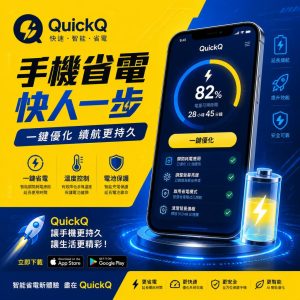
QuickQ移动端省电设置与优化方法
系统级省电配置
- Android加入省电白名单: 进入“设置-电池-后台耗电管理”,找到QuickQ,选择“无限制”或“不优化”。防止系统杀后台导致频繁重连。同时关闭QuickQ的“自启动”管理中的“禁止自启动”,确保进程稳定。此操作让QuickQ待机耗电增加,但避免频繁唤醒更耗电。
- iOS开启低电量模式: 控制中心或“设置-电池”中开启低电量模式。系统自动降低VPN心跳频率,限制后台网络活动。QuickQ连接可能从“始终在线”变为“按需连接”,但耗电显著下降。适合仅需间歇访问海外网站的用户。
- 禁用不必要的后台应用刷新: 进入“设置-通用-后台应用刷新”,关闭非必要应用(如新闻、购物)。减少后台网络请求,间接降低QuickQ需要加密的数据量。保留即时通讯(微信、QQ)的刷新即可。
QuickQ客户端内优化
- 切换至省电协议: 在QuickQ【设置-协议】中选择WireGuard(如有)。WireGuard代码量小,加解密速度快,移动端省电优于OpenVPN。若节点不支持,选择OpenVPN UDP而非TCP,UDP处理开销更低。
- 调整心跳间隔(如有): 高级设置中的“保持连接间隔”从默认30秒改为60秒或120秒。减少心跳包发送频率,降低待机唤醒次数。注意间隔过长可能导致运营商NAT超时,连接意外断开,需测试稳定性。
- 开启“休眠时断开”功能: 在QuickQ设置中开启“屏幕关闭时断开VPN”(不同版本名称略有差异)。锁屏后自动断开连接,解锁时自动重连。牺牲了即时性(解锁后需等待2-3秒重连),但显著省电,适合非重度用户。
使用习惯优化
- 按需连接而非始终在线: 仅在需要访问海外网站时手动开启QuickQ,用完后立即断开。避免VPN全天候运行。可将QuickQ快捷方式放在手机桌面,养成用完即关的习惯,比任何省电设置都有效。
- 优先使用Wi-Fi而非移动网络: Wi-Fi下数据传输比移动网络省电。需要大流量下载或观看视频时,尽量连接Wi-Fi。移动网络下QuickQ额外耗电更明显,因信号波动触发数据重传。
- 关闭其他VPN或网络工具: 同时运行多个VPN或网络加速工具会导致资源竞争、CPU负载飙升。卸载不使用的VPN应用,关闭系统的“数据压缩”或“流量节省”功能,避免与QuickQ冲突。

QuickQ桌面端对电池续航的影响
Windows笔记本续航测试
- 轻薄本实际续航缩短: 在使用WireGuard协议、连接亚洲节点、网页浏览场景下,QuickQ持续开启使笔记本续航平均缩短10-15%。例如原本8小时续航降至约7小时。播放视频等高负载场景,VPN额外耗电占比降低,续航缩短约5-8%。
- 电源模式设置优化: Windows“电源选项”中选择“省电”模式,降低CPU最大频率,限制后台活动。QuickQ的加密开销相应降低,续航影响可减少至5-10%。平衡模式下续航影响最明显,高性能模式CPU一直高频率运行,VPN额外负载占比变小。
- 关闭不必要的视觉效果: 在“系统-关于-高级系统设置-性能”中选择“调整为最佳性能”。减少系统动画和特效释放CPU资源,间接补偿VPN的加密开销。此设置在低配置笔记本上效果显著。
macOS笔记本续航优化
- M芯片Mac的优异表现: Apple Silicon芯片内置硬件加密加速,QuickQ加解密耗电极低。M1/M2 MacBook上持续开启VPN,续航缩短仅3-5%,几乎可忽略。Intel Mac的耗电影响约10-15%,与Windows轻薄本相当。
- macOS“低电量模式”设置: 在“系统设置-电池”中开启低电量模式。系统自动降低VPN后台活动频率,限制网络吞吐量。同时限制CPU性能,QuickQ加密速度略有下降,但普通网页浏览无感知。此模式下续航影响减半。
- 监测耗电应用: 打开“活动监视器-能源”,查看QuickQ的“对电池续航的影响”数值。若数值过高(超过其他常用软件),可能是节点质量差导致频繁重传。切换至高质量节点或重启QuickQ可改善。
减少桌面端耗电的技巧
- 使用有线网络代替Wi-Fi: 笔记本插电时,有线网络比Wi-Fi省电(无线网卡也是耗电大户)。同时有线连接更稳定,减少丢包重传,间接降低QuickQ加密负载。适合固定工位使用。
- 限制后台应用带宽: 在QuickQ设置中开启“应用加速”模式(如有),将带宽优先分配给前台应用。或使用Windows“设置-网络和互联网-高级网络设置-数据使用量”,限制后台应用的网络流量。减少QuickQ需要加密的数据总量。
- 定期重启QuickQ: 长时间运行后,QuickQ可能积累内存碎片或连接不稳定,导致CPU占用异常升高。每周重启一次QuickQ客户端,释放资源。同时更新到最新版本,修复已知的性能bug。

QuickQ异常耗电的排查与解决
识别异常耗电的症状
- 手机发热明显: 未进行大流量操作(下载、视频)时,手机背部靠近摄像头处(CPU位置)持续发热。表明QuickQ可能陷入循环重连、或与系统发生冲突导致CPU高负载。关闭QuickQ后发热立即消失,可确认是QuickQ引起。
- 待机掉电异常: 晚上充满电,清晨剩余电量比平时少15%以上。系统“电池”统计中QuickQ后台活动时间远高于亮屏时间。检查是否有其他应用频繁唤醒系统导致QuickQ处理大量小数据包。
- CPU占用率持续偏高: Windows任务管理器中QuickQ.exe CPU占用超过10%(空闲时正常应低于2%)。macOS活动监视器中QuickQ的“CPU时间”增长过快。Android开发选项中“运行服务”查看QuickQ进程CPU使用率。
常见异常耗电原因
- 节点质量差导致大量重传: 选择延迟高、丢包率高的节点,QuickQ会频繁重传丢失的数据包。相同数据被多次加密,CPU负载成倍增加。切换至延迟低、负载“低”的节点,重传统计显著下降,耗电恢复正常。
- 协议与设备不匹配: 老旧设备(5年以上)使用OpenVPN且加密强度设为AES-256,CPU无硬件加速支持,纯软件加解密负荷高。切换至WireGuard或降低加密强度至AES-128,大幅降低CPU占用。
- 与其他VPN或代理冲突: 系统中残留其他VPN驱动(如已卸载的Clash、V2Ray)仍在后台运行。它们与QuickQ争夺虚拟网卡资源,导致异常唤醒和CPU占用。彻底卸载冲突软件,重启电脑清除残留驱动。
解决与预防措施
- 重置QuickQ配置: 卸载QuickQ,删除残留配置文件夹(Windows:
%AppData%\QuickQ;macOS:~/Library/Application Support/QuickQ)。重新安装最新版本,登录后重新配置节点收藏。损坏的配置文件可能导致CPU异常。
- 更新网卡驱动和系统: 过时的网卡驱动可能导致数据包处理效率低下,间接增加QuickQ负载。使用Driver Booster等工具更新网卡、芯片组驱动。安装最新的Windows/macOS更新,修复已知的性能问题。
- 向客服反馈: 若上述方法无效,导出QuickQ调试日志,提供给客服分析。日志中可看出是否存在重传风暴、心跳异常等问题。客服可推荐适合你设备的节点和协议组合,实现最佳省电效果。

QuickQ省电模式与自动休眠的正确配置
移动端省电模式详解
- Android“省电模式”开关: 在QuickQ【设置-通用】中开启“省电模式”。此模式降低VPN心跳频率,缩短无流量自动断开时间(例如15分钟无活动断开)。同时降低加密优先级,牺牲少量安全性换取省电。日常使用推荐开启。
- iOS“低数据模式”: 在iPhone“设置-蜂窝网络-蜂窝数据选项”中开启“低数据模式”。此系统级设置会限制后台网络活动,QuickQ的VPN连接也被影响。与QuickQ客户端的省电设置叠加使用,效果更佳。
- “休眠时断开”设置: 开启后,设备锁屏超过设定时间(默认5分钟)自动断开QuickQ。解锁时自动重连,牺牲了几秒重连时间。此功能是移动端最有效的省电手段,适合非实时通信场景。
自动休眠配置技巧
- 设置合适的无活动超时: 在QuickQ【设置-连接】中调整“无活动断开时间”。设为15-30分钟:短时间不用自动断开,避免后台耗电。设为“永不”适合需要始终在线的场景(如接收海外即时消息),但耗电较高。
- 按Wi-Fi/移动网络分别配置: 部分QuickQ版本支持按网络类型设置不同策略。连接Wi-Fi时可设为“始终连接”(功耗影响小);使用移动网络时设为“15分钟无活动断开”。灵活配置平衡省电与便利性。
- 例外应用白名单: 在省电模式设置中,可添加例外应用(如WhatsApp、Telegram)。即使开启“休眠时断开”,这些应用的后台活动仍可触发QuickQ自动唤醒。保证即时消息送达,同时兼顾省电。
省电与连接稳定性的平衡
- 重度用户推荐始终连接: 跨境电商运营者、海外软件开发者需要VPN随时可用,省电是次要需求。关闭“休眠时断开”,将无活动超时设为“永不”。确保连接不中断,避免业务受挫。可使用桌面端工作,手机端按需使用。
- 轻度用户推荐智能省电: 仅偶尔查阅海外新闻、使用社交媒体,强烈建议开启“休眠时断开”和“15分钟无活动超时”。解锁后等待2-3秒重连的体验可接受,电池续航大幅提升。
- 混合策略按需切换: QuickQ支持在通知栏快捷切换“省电模式”开关。白天工作时关闭省电模式,保持连接稳定;夜间待机时开启省电模式。养成切换习惯,无需固定一种配置。
(相关阅读:您可以继续阅读《QuickQ影响电池续航吗?》)
常见问题
QuickQ在手机后台耗电严重吗?
轻度使用下耗电可忽略。QuickQ仅在数据传输时进行加密运算,待机状态的心跳包消耗极低。实测Android后台待机8小时耗电约3-5%,iOS由于系统级VPN优化耗电更低。若发现异常耗电,请检查是否将QuickQ设置为“始终连接”且开启了高频率心跳,或切换到“省电模式”。
开启QuickQ打游戏会额外耗电吗?
会。游戏时网络数据包密集,QuickQ需持续加密高速数据流,CPU负载较高。实测《原神》开启QuickQ后,每小时耗电约增加8-12%。建议使用WireGuard协议(比OpenVPN省电15%),并关闭后台其他应用。非外服游戏可暂时断开QuickQ以延长续航。
笔记本用QuickQ会影响电池续航吗?
影响较小。现代笔记本CPU的AES-NI指令集可硬件加速加解密,QuickQ额外功耗仅1-3W。以轻薄本为例,原本8小时续航开启QuickQ后约7.5小时,缩短不足1小时。建议插电使用或开启Windows“省电模式”限制CPU频率。MacBook M芯片由于硬件加密优化,续航几乎无影响。
如何降低QuickQ的耗电?
三步优化:第一,在QuickQ【设置-协议】中选择WireGuard(比OpenVPN省电);第二,开启客户端内“省电模式”,降低心跳频率;第三,设置“休眠时自动断开”,锁屏后VPN自动关闭。同时关闭非必要App的后台刷新,减少被加密的数据总量。实测优化后待机耗电可降低60%。