遇到 Mac 提示 quickq 应用已损坏时,先不要直接删除或忽视。从来源和完整性入手核验下载文件,检查官网签名、校验码(SHA256/MD5)以及安装包签名与证书,使用终端命令或第三方工具比对哈希值,确认 Gatekeeper 与系统完整性设置,必要时从官方安全渠道重新下载并更新 macOS 后重试安装。 进一步核对可参考QuickQ在Mac上提示无法验证开发者,应该如何处理?。
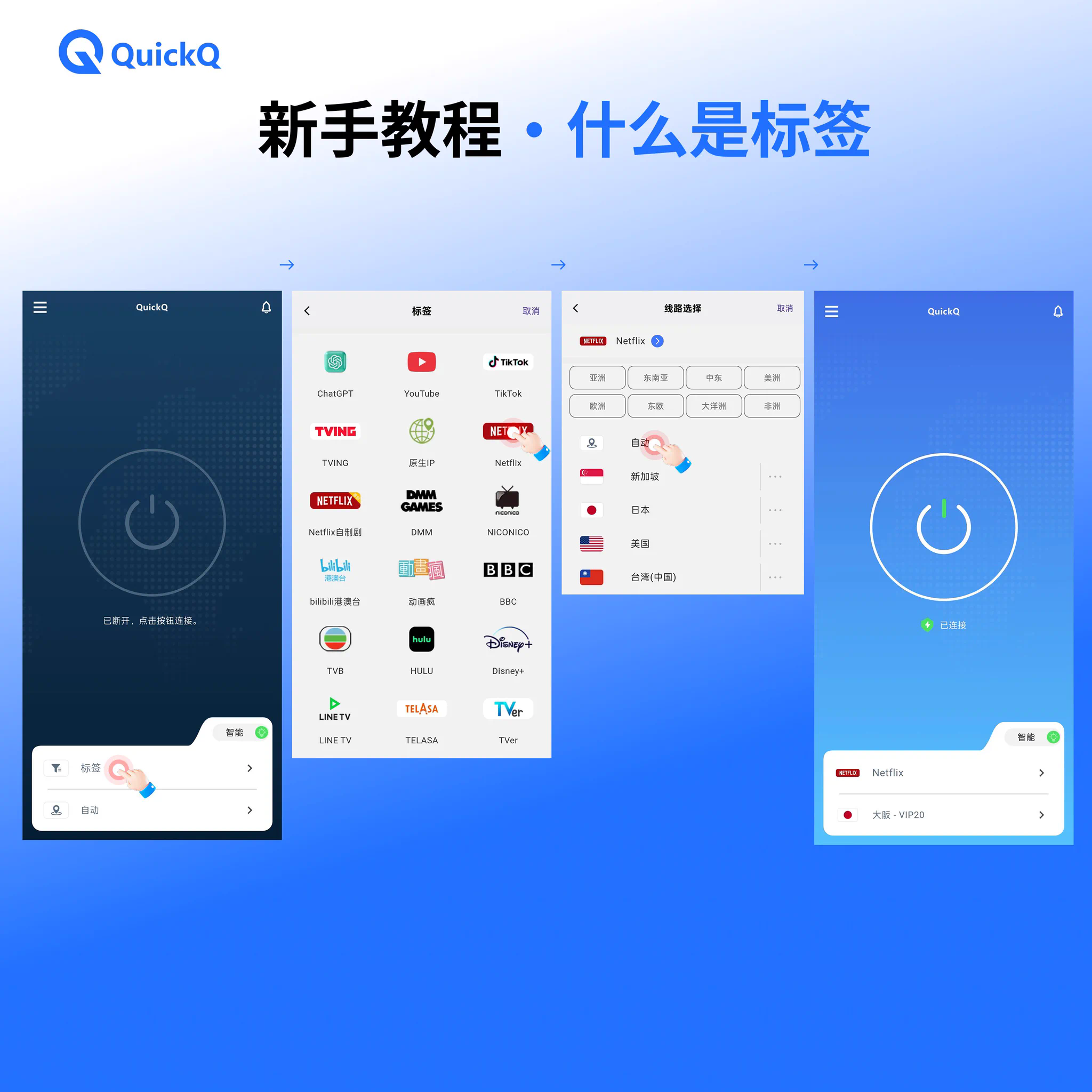
quickq 在 Mac 上提示已损坏时应优先执行的核验步骤
确认下载来源是否为 quickq 官方渠道
- 核验要点:检查下载链接和页面是否为 quickq 官方站点或其授权分发渠道,避免使用第三方不明站点,优先访问官网或开发者提供的官方镜像与更新通知来获取安装包。
- 查看证据:对比邮件或页面中的域名、HTTPS 证书信息与官方公布信息,确认没有拼写错误或钓鱼链接,并记录下载页面的发布时间与文件版本以便后续核对。
- 必要时联系官方:若下载来源存在疑问,联系 quickq 官方支持或在其官方社交渠道查证该版本是否真实发布,避免从非官方渠道获取可疑安装包。
在本地保存原始安装包以便后续核验
- 保存建议:下载完成后不要急于打开安装包,将原始 dmg、pkg 或 zip 文件保存在指定文件夹中,并记录下载时间与文件名以便比对与提交给支持人员进行进一步分析。
- 开启文件备份:建议使用本地或网络备份对安装包进行快照保存,以便在需要时恢复原始文件供签名和哈希校验,不要使用自动解压或修改后的文件作为对比源。
- 保留相关日志:保留浏览器的下载记录和邮件记录,以及任何安装失败时系统弹出的提示或日志截屏,这些信息对核验文件来源与提交问题有重要参考价值。
quickq 安装包签名与证书验证的实操方法
使用 Finder 查看应用程序包的签名信息
- 操作要点:在 Finder 中选中 quickq 应用或安装包,按住 Control 并选择“显示简介”,查看“已签名”与“来自”信息,确认签名方与来源是否为官方开发者或已知证书。
- 判断依据:查看签名者名称、签名日期与证书状态,如果显示“未受信任”或证书已过期,说明需要重新从官方渠道获取最新版或更新系统信任链。
- 记录并截图:若存在异常,截图该信息并保存,同时将签名者信息与 quickq 官方公布的开发者 ID 或签名证书进行比对,便于向技术支持反馈。
使用终端命令 codesign 与 spctl 验证签名
- 运行命令:打开终端,使用 codesign -dv –verbose=4 /Applications/QuickQ.app 或对安装包使用相应路径,查看签名详情并记录证书指纹与开发者信息进行比对。
- 使用 spctl 检查:执行 spctl -a -t install -vv /path/to/QuickQ.app 来检查 Gatekeeper 是否允许安装,并从输出中判断签名是否被系统信任以及是否被明确拒绝。
- 分析结果:若 codesign 或 spctl 返回签名无效或证书问题,优先通过官方渠道重新获取签名正确的安装包或更新系统根证书再重试安装操作。
quickq 文件校验码(SHA256/MD5)核对的具体操作
在 quickq 官网查找官方校验码并保存对比值
- 查找位置:在 quickq 官方下载页面或发布说明中查找 SHA256 或 MD5 校验码,记录下对应版本的校验串以便在本地对下载文件执行精确比对,确保版本一致。
- 比对注意:确认您记录的校验码对应下载的确切文件名与版本号,若官网提供多平台或多镜像,务必选择与您的安装包完全匹配的校验串进行核验。
- 保存快照:将官网显示的校验码信息截图或复制到本地文档,作为后续与本地计算结果对比的权威凭证,遇到差异可提交给官方支持作为证据。
使用终端计算并比对下载文件的 SHA256/MD5 值
- 终端计算:打开终端并执行 shasum -a 256 /path/to/quickq.dmg 或 md5 /path/to/quickq.dmg,等待命令输出校验码并将其与官网提供值逐字比对确认一致性。
- 处理不一致:如果计算结果与官网校验码不一致,说明文件被篡改或下载不完整,应立即删除该文件并从官方可信渠道重新下载,避免继续安装。
- 对比记录:将终端输出的校验码保存为文本或截图并与官网校验页面一并提交给技术支持,以便快速定位问题并获取官方建议或补丁。
quickq 在 Mac 上被 Gatekeeper 拦截时的权限与安全设置调整
临时允许任意来源安装 quickq 的安全方法
- 谨慎操作:若确认安装包来自官方且签名正常,可在“系统偏好设置→安全性与隐私→通用”中临时允许该应用运行,或使用右键打开方式绕过 Gatekeeper 的阻拦。
- 命令行解锁:通过终端运行 sudo spctl –master-disable 并非推荐长久做法,仅用于临时测试后务必恢复设置,恢复可执行 sudo spctl –master-enable 保障系统安全。
- 恢复默认:完成安装并确认应用运行正常后,务必将 Gatekeeper 恢复为默认受信任策略,避免长期降低系统安全性导致其他恶意软件的安装风险。
检查并修复文件权限与完整性保护(SIP)相关问题
- 检查权限:使用 ls -l /path/to/QuickQ.app 查看文件与目录权限,确保当前用户对安装及执行文件具有读取和执行权限,必要时使用 sudo chown 与 chmod 进行修复。
- SIP 注意:系统完整性保护(SIP)会限制对系统目录的修改,通常不建议关闭 SIP,只有在官方明确指示并理解风险的情况下才短暂禁用以完成特殊安装步骤。
- 重启并测试:修复权限或完成安装后重启 Mac 并再次尝试运行 quickq,确认应用能通过 Gatekeeper 检查并正常执行,无异常提示。
quickq 出现已损坏错误时的替代解决方案与官方支持流程
从官方镜像或应用商店重新下载并验证完整性
- 优先渠道:若遇到已损坏错误,优先从 quickq 官方站点或其在 Mac App Store 的页面重新下载最新版安装包,并按前述方法再次核验签名与校验码。
- 避免第三方:避免使用来自论坛、网盘或第三方镜像的安装包,即使这些资源看似可用也可能被不当修改,增加系统风险并导致不可预期的运行错误。
- 版本匹配:确认下载的版本与您的 macOS 版本兼容,查看 quickq 发布说明或系统要求,必要时升级 macOS 后再安装以避免兼容性导致的错误提示。
收集证据并联系 quickq 官方支持进行诊断
- 准备材料:收集下载链接、校验码对比结果、终端 codesign 与 spctl 输出、系统日志及错误截图,完整材料将有助于官方快速定位问题并提供有效解决方案。
- 提交支持:通过 quickq 官方支持页面或指定邮箱提交工单,附上上述证据并描述复现步骤、macOS 版本与硬件信息,以便技术团队进行深入分析。
- 跟进建议:在等待回应期间避免多次尝试使用未经核验的安装包,遵循官方建议执行修复步骤或等待官方提供新的签名或修复版文件。
常见问题与解答(FAQ)
Q1:为什么 macOS 会提示 quickq 已损坏而无法打开?
A:可能是安装包来源不可信、文件在下载过程中损坏、签名证书不被系统信任或校验码不匹配。建议核验来源、比对 SHA256/MD5、使用 codesign 与 spctl 命令确认签名状态,必要时从官方重新下载。
Q2:我已经从官网下载安装包仍提示已损坏,该怎么做?
A:先确认官网提供的校验码与本地计算的值是否一致,使用终端命令比较;检查是否为旧版或与当前 macOS 不兼容;若仍异常,联系 quickq 官方并提供完整的命令输出与日志以便调查。
Q3:可以通过关闭 Gatekeeper 或 SIP 来强制安装 quickq 吗?
A:不建议长期关闭 Gatekeeper 或 SIP,短期在确认文件来源与安全性后可临时绕过以测试安装,但完成后应立即恢复默认安全设置,避免系统暴露于潜在威胁中。
Q4:如何向 quickq 提交安装包校验失败的证据?
A:将下载页面截图、官网校验码、终端计算输出(shasum 或 md5)、codesign 与 spctl 的完整输出、系统日志与错误提示截图一并整理,通过官方支持渠道提交工单,便于技术人员快速定位并提供修复建议。