QuickQ 在 Intel 架构 Mac 与 Apple Silicon(M1/M2)上的主要安装差异体现在安装包架构(x86_64 与 arm64)、是否需要 Rosetta 转译、依赖库路径与签名验证方式;Intel 可直接使用 x86_64 包,Apple 芯片优先使用原生 arm64 版本或通过 Rosetta 安装 x86_64 包,同时注意运行时性能与系统扩展权限差异。
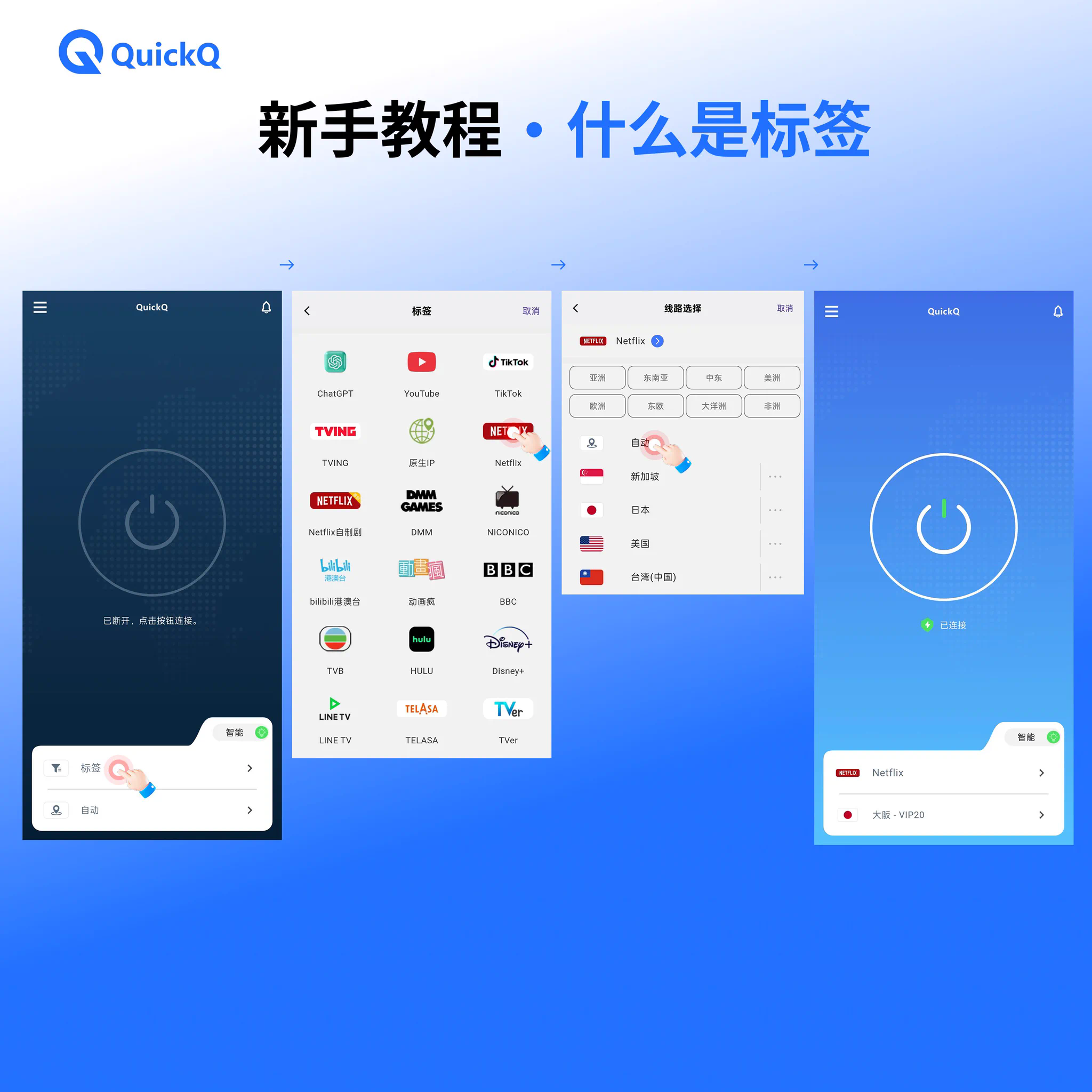
quickq 在 Intel Mac 与 Apple 芯片 Mac 的系统兼容性对比
检查系统版本并确认 CPU 架构
- 架构识别:在 macOS 上通过“关于本机”或终端命令判断是 Intel(x86_64) 还是 Apple Silicon(arm64),确保在安装前选择与架构匹配的 quickq 安装包或准备 Rosetta 转译方案。
- 系统版本要求:确认 macOS 版本是否满足 quickq 最低要求,Apple 芯片机型可能需要较新的 macOS 版本以获得最佳 arm64 支持与安全更新,避免兼容问题。
- 固件与安全策略检查:检查是否启用了系统完整性保护与启动安全性设置,在 Apple 芯片 Mac 上额外注意安全启动配置可能影响 quickq 驱动或内核扩展的加载。
确认是否支持原生 arm64 构建
- 优先选择原生:若 quickq 提供 arm64 原生版本,强烈建议在 Apple Silicon 上使用该版本以获得更好性能与资源利用率,避免 Rosetta 转译带来的额外开销与兼容隐患。
- 双体系包识别:遇到 universal 二进制包时,确认其是否同时包含 x86_64 与 arm64 架构,若包含则安装程序会自动选择合适架构,减少手动干预。
- 旧版软件处理:对于仅提供 x86_64 的 quickq 旧版本,Apple 芯片用户需评估是否通过 Rosetta 运行或等待官方提供 arm64 更新以确保长期稳定性。
quickq 安装包与下载策略在 Intel 与 Apple 芯片 Mac 上的差异
下载与校验适配的安装包
- 下载包选择:在 quickq 官方页面或发行渠道务必选择标注 x86_64、arm64 或 universal 的安装包,下载后比对 SHA256 或签名以避免损坏或中间人篡改带来的安全风险。
- 官方渠道优先:始终从 quickq 官方或受信任镜像下载,避免第三方未签名或修改的安装包,特别是在 Apple 芯片平台上未签名二进制更容易触发系统阻止运行。
- 离线包与依赖:若需离线安装,请同时下载依赖包与安装说明,Intel 与 Apple 芯片在某些依赖库(如本地 C/C++ 库或 Python 扩展)上可能需要不同架构的版本。
选择合适的安装方式(.pkg/.dmg/压缩包)
- 使用官方 .pkg:对于带有安装程序的 .pkg 包,在 macOS 上通常更能正确执行权限与路径配置,确保 quickq 在不同架构上正确放置可执行文件与资源。
- .dmg 与拖拽:如果 quickq 提供 .dmg 镜像且为拖拽安装,注意检查应用是否为 universal 或针对当前架构编译,以免拖拽出现架构不匹配无法启动的问题。
- 压缩包手动安装:在使用 tar/zip 压缩包时手动解压并放置二进制,需注意设置可执行权限与动态库路径,Apple 芯片平台可能需要额外的 rpath 或依赖重定向操作。
quickq 在 Apple 芯片 Mac 上使用 Rosetta 与原生安装的步骤
启用并安装 Rosetta 2(如需运行 x86_64 版本)
- 安装 Rosetta:在 Apple Silicon 机型上若需运行 x86_64 quickq,可通过终端执行 /usr/sbin/softwareupdate –install-rosetta –agree-to-license 来安装 Rosetta,完成后重启或重新尝试运行应用。
- 检查 Rosetta 状态:安装完成后使用 file 命令检查二进制架构或在 Finder 中查看“显示简介”以确认应用是否通过 Rosetta 运行,确保兼容性与性能预期符合需求。
- 长期策略评估:若经常依赖 x86_64 软件,评估是否等待 quickq 提供原生 arm64 构建或采用容器化/虚拟化方案以减少对 Rosetta 的长期依赖及潜在性能影响。
安装原生 arm64 版本并优化运行环境
- 选择 arm64 包:在 Apple 芯片上优先下载并安装 quickq 的 arm64 原生版本,安装后验证可执行文件为 arm64 架构以获得最佳性能和系统集成度。
- 验证依赖兼容:安装原生版本后确认所有动态库与插件也为 arm64 架构,混合架构的依赖可能导致运行时错误或崩溃,需要替换为对应架构的依赖。
- 执行性能调优:在成功安装原生版本后,通过调整预设、线程数与内存配额等 quickq 配置选项,进一步优化在 Apple 芯片上的运行效率以发挥芯片优势。
quickq 性能、资源与依赖差异在 Intel Mac 与 Apple 芯片 Mac 上的对照
比较运行性能与资源占用
- 性能差别评估:运行 arm64 原生 quickq 在 Apple 芯片上通常能获得更低的 CPU 使用与更长的电池寿命,相同的任务在 Apple Silicon 上可能比 Intel 快速但需注意 I/O 与线程调度差异。
- 内存与缓存行为:Apple 芯片采用统一内存架构,在处理大量内存或高并发任务时表现不同,监控 quickq 内存使用以避免因预期差异导致的内存不足或性能抖动。
- 硬件加速利用:若 quickq 支持硬件加速或特定指令集(如 NEON/Accelerate),原生 arm64 版本能充分利用 Apple 芯片优化,带来显著性能提升与更低延迟。
处理依赖库与外部组件的架构差异
- 依赖库匹配:确保 quickq 所需的所有动态库、插件与第三方组件都提供与主应用相同架构的版本,混合架构会导致加载失败或运行异常,需要统一替换或编译。
- 构建工具链注意:在需要从源码构建 quickq 或插件时,使用支持 arm64 的编译器与工具链,在 Apple 芯片上交叉编译时需指定目标架构以生成正确二进制文件。
- 运行时库路径配置:合理配置 DYLD_LIBRARY_PATH 或使用 install_name_tool 调整 rpath,确保 quickq 在不同架构下能正确定位并加载本地依赖库,避免启动失败。
quickq 安装故障排查与权限设置在不同 Mac 平台的操作指南
调整文件与执行权限以允许运行
- 设置可执行权限:在手动安装 quickq 可执行文件后,通过 chmod +x 设置可执行权限,并通过 xattr -cr 清除扩展属性以避免 Gatekeeper 拦截与签名问题。
- 修复权限冲突:若遇到“无法打开应用”的权限错误,使用 sudo chown -R $(whoami) /Applications/QuickQ 或相应路径修正文件所有者并重试启动。
- 授权系统扩展:如果 quickq 需要内核扩展或驱动,进入系统偏好中的“安全性与隐私”允许加载相应开发者的扩展并在重启后验证扩展是否生效。
清理安装残留并重装以解决常见错误
- 移除旧版本残留:在重新安装前清理旧的 quickq 配置、缓存与日志文件,删除 ~/Library/Application Support/QuickQ、~/Library/Caches/QuickQ 等目录以避免配置冲突。
- 重置安装步骤:卸载当前版本后重启系统,再按官方安装说明逐步安装并在每步检查日志,记录错误信息以便更准确定位问题来源与解决方案。
- 查看系统日志:使用 Console.app 或 log show 命令查看安装与运行时日志,捕捉 dyld、codesign 或权限相关的错误信息以便按照错误提示采取修复操作。
常见问题与解答
问:我的 Apple 芯片 Mac 上 quickq 无法启动,提示架构不兼容,我该怎么办? 答:优先确认您下载的 quickq 是否为 arm64 或 universal 包,若仅为 x86_64,可尝试安装 Rosetta 或向官方获取 arm64 版本。
问:在 Intel Mac 与 Apple 芯片之间迁移 quickq 配置时有哪些注意事项? 答:迁移配置前确保目标平台的 quickq 版本与依赖兼容,清理平台专有缓存与插件,必要时手动重新安装第三方依赖以匹配架构。
问:如何判断 quickq 是否以 Rosetta 运行? 答:在终端使用 file /Applications/QuickQ.app/Contents/MacOS/quickq 可查看二进制架构,或在活动监视器中添加“架构”列来判断应用运行模式。
问:遇到代码签名或 Gatekeeper 拦截问题应如何处理? 答:优先从官方渠道获取已签名的安装包,若需临时绕过可在系统偏好中允许该开发者或使用 xattr 与 spctl 命令手动允许,但注意安全风险。