若公司防火墙屏蔽VPN,可在QuickQ【设置】-【协议】中切换至“OpenVPN TCP”模式,并将端口修改为“443”。此举可使VPN流量伪装为HTTPS网页访问,绕过端口封锁。若公司强制使用代理,在【代理设置】中填入IT部门分配的HTTP代理地址及凭证。仍无效则改用手机热点,或提交工单向网络部门申请开通网络例外。

QuickQ公司网络受限的常见原因
公司防火墙的策略限制
- 端口封锁阻止VPN连接: 公司防火墙通常只开放必要端口(如80、443用于网页浏览,53用于DNS)。QuickQ默认使用的1194端口(OpenVPN)或51820端口(WireGuard)可能被封锁。连接尝试被拒绝,客户端显示“连接超时”或“无法连接到服务器”。端口封锁是公司网络无法使用VPN的最常见原因。
- 深度包检测识别VPN流量: 高端企业防火墙具备深度包检测功能,可识别VPN协议的特征握手包。即使使用开放端口(如443),防火墙仍能通过流量特征判断出VPN行为并主动阻断。表现为QuickQ显示“已连接”但无法上网,或连接后几分钟内被切断。
- 应用白名单限制程序运行: 公司网络可能实施了应用程序白名单策略,只允许批准的程序运行。QuickQ.exe不在白名单中,被系统直接阻止启动。用户双击图标无反应,或弹出“此程序被管理员阻止”的提示。此种限制最为严格,普通用户难以绕过。
网络代理服务器强制使用
- 透明代理劫持所有流量: 公司网络配置了透明代理,所有HTTP/HTTPS流量被自动转发到代理服务器。QuickQ的VPN流量不经过代理,可能被网络设备丢弃。表现为连接后无法访问任何网站,国内海外均不通。浏览器已自动配置代理,但QuickQ未适配代理环境。
- 需要认证的代理服务器: 访问外网必须先通过代理认证(输入员工账号密码)。QuickQ不支持NTLM或Kerberos认证协议,无法通过代理验证。即使配置了代理地址,连接尝试仍被拒绝。企业环境中此情况常见于Windows集成的身份认证系统。
- PAC脚本动态代理: 公司使用PAC脚本根据目标地址动态选择代理或直连。QuickQ无法解析PAC脚本,只能使用固定的代理设置。导致部分流量错误走向,部分网站无法访问。表现随机:某些海外网站可打开,某些不能。
网络准入控制与证书校验
- 802.1X网络准入控制: 公司Wi-Fi或有线网络使用了802.1X认证,只有加入域的计算机才能获取网络访问权限。个人设备可能无法通过认证,或只能访问隔离区。QuickQ虽可连接,但底层网络受限,无法与外部服务器通信。
- SSL证书检查与替换: 公司防火墙执行SSL中间人检查,替换了网站的SSL证书。QuickQ的证书固定机制检测到证书与预期不符,拒绝建立连接。客户端报错“证书验证失败”或“安全连接错误”。此情况在金融、政府等高度安全企业常见。
- DNS过滤与域名黑名单: 公司DNS服务器将QuickQ域名解析到无效IP或返回NXDOMAIN。客户端无法解析节点域名,无法建立连接。用户手动ping节点域名也无响应。部分公司会直接屏蔽VPN相关域名,阻止用户获取节点信息。

QuickQ切换协议与端口绕过防火墙限制
修改QuickQ连接端口
- 将OpenVPN端口改为443: 在QuickQ客户端“设置-高级”中找到“连接端口”选项。将默认1194端口修改为443。443端口用于HTTPS加密网页,公司防火墙通常开放。修改后QuickQ流量与普通网页访问无法区分,更容易穿透防火墙。
- 使用80端口作为备用: 80端口用于HTTP网页访问,也是常见开放端口。在端口设置中输入80。注意80端口流量为明文,部分防火墙可能会进一步检查。优先尝试443端口,若仍被拦截再试80端口。
- 尝试53端口DNS伪装: 53端口用于DNS解析,几乎所有网络都开放。将QuickQ连接端口修改为53。某些防火墙对非DNS协议的53端口流量仍有检查,此方法有效性因环境而异。结合TCP协议使用效果更好。
切换VPN协议类型
- OpenVPN TCP模式优先尝试: 在QuickQ设置中将协议从UDP切换为TCP。TCP协议的抗干扰能力更强,更容易通过状态防火墙的检查。部分防火墙只允许TCP连接,阻断无状态的UDP流量。切换后连接稳定性通常会提升。
- 使用Stealth VPN隐身协议: 若QuickQ提供Stealth VPN或SSL VPN选项,优先启用。此协议将VPN流量完全封装在HTTPS会话中,与普通网页浏览毫无区别。防火墙深度包检测无法识别,是目前穿透企业防火墙最有效的方法。
- 启用协议伪装/混淆功能: 在QuickQ高级设置中开启“混淆”或“伪装”选项。此功能对VPN数据包进行额外封装,使其看起来像随机数据或常见协议流量。混淆后的流量特征难以被模式匹配检测,能有效绕过深度包检测。
组合策略测试效果
- TCP协议+443端口组合: 这是最推荐的组合。TCP可靠传输配合HTTPS标准端口,使VPN流量在外观上与正常网页访问完全一致。多数企业防火墙仅检查端口不检查内容,此组合成功率最高。
- UDP协议+53端口组合: 模拟DNS查询的流量特征。某些防火墙对UDP 53端口的限制较少,因为完全封锁会破坏DNS解析。此组合适合UDP协议被允许但非标端口被封的网络环境。
- 分阶段测试不同组合: 首先测试TCP+443,若不成功尝试UDP+53,再尝试TCP+80。每次修改设置后需断开VPN重新连接。记录每种组合的连接成功率和稳定性,选择最佳的配置长期使用。
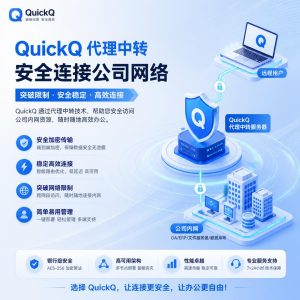
QuickQ使用代理中转连接公司网络的方法
配置QuickQ使用HTTP代理
- 获取公司代理服务器地址: 在IE/Chrome设置中查看“局域网设置”或“代理设置”,记录代理服务器地址和端口(通常是
proxy.company.com:8080)。公司IT部门通常会提供代理配置脚本(PAC)。可从PAC中提取代理地址。
- 在QuickQ中配置代理: 打开QuickQ“设置-代理设置”,选择“HTTP代理”。输入代理服务器地址、端口。若代理需要认证,输入公司网络登录的用户名和密码。保存后QuickQ会通过代理服务器建立VPN隧道,先连接到代理再转发VPN流量。
- 代理认证问题处理: 部分公司代理使用NTLM或Kerberos认证,QuickQ可能不支持。可尝试使用代理链工具(如Proxifier)将QuickQ流量转发至认证代理。或联系IT部门申请创建一条无需认证的防火墙规则,专门放行QuickQ。
使用Proxifier强制代理
- 安装配置Proxifier: Proxifier是一款强制应用程序使用代理的工具。安装后打开Proxifier,点击“配置文件-代理服务器”添加公司代理地址。测试代理连通性,确认能正常工作。
- 创建QuickQ代理规则: 在Proxifier中创建规则,名称“QuickQ”,应用程序选择QuickQ.exe。动作选择“通过代理连接”(Direct)。确保其他流量(如浏览器)也正确走代理或直连。配置完成后,QuickQ的所有连接都会自动通过公司代理。
- 配合端口转发使用: 若QuickQ本身不支持代理,Proxifier是最佳替代。它工作在更底层,对应用程序透明。注意Proxifier本身可能需要管理员权限安装,部分公司电脑可能受限。
使用SSH隧道或Socks代理
- 建立SSH隧道转发: 若公司允许SSH连接(22端口),可先建立SSH隧道。使用PuTTY或OpenSSH客户端,设置本地端口转发(如1080)。将SSH连接至外部服务器,在本地创建SOCKS5代理。
- QuickQ配置SOCKS代理: 在QuickQ代理设置中选择“SOCKS5代理”,地址
127.0.0.1,端口1080(与SSH隧道一致)。QuickQ流量通过SSH隧道加密转发,外层再套VPN加密。双重加密速度可能下降,但能穿透绝大多数防火墙。
- 使用境外云服务器做中转: 租用一台境外VPS(如Vultr、DigitalOcean),在其上搭建SOCKS代理服务。公司网络需能访问该VPS的IP和端口。此方法需要一定技术基础,但灵活性最高,可完全自主控制。

QuickQ开启混淆功能伪装流量的技巧
启用协议混淆
- 开启Obfsproxy混淆: 在QuickQ高级设置中找到“混淆”或“Obfsproxy”选项,选择“自动”或“启用”。此功能对VPN流量进行变换,使其看起来像随机噪声,而非有结构的协议数据。防火墙难以识别和阻断,但也无法完全保证不被检测到。
- 使用WebSocket隧道: 若QuickQ支持,将VPN流量封装在WebSocket协议中。WebSocket是HTML5标准协议,通常用于实时Web应用,防火墙对其限制较少。配置时需要服务端支持,QuickQ节点需开启WebSocket监听。具体支持情况可咨询客服。
- 配置TLS-Crypt加密: OpenVPN的TLS-Crypt功能不仅加密数据,还加密控制通道,使流量特征更难分析。在QuickQ配置文件中添加
tls-crypt指令。此功能需要服务端支持,一般QuickQ节点已默认启用。
调整MTU与分片
- 降低MTU避免特征检测: 将QuickQ虚拟网卡的MTU从1500降低至1400或1350。较小的数据包更难被深度包检测设备分析特征。同时也规避了某些防火墙对特定大小数据包的限速策略。MTU调整在网络适配器属性或QuickQ高级设置中完成。
- 启用数据包分片: 在QuickQ配置中添加
fragment和mssfix指令。将VPN数据包分成更小的片段,使完整的VPN握手特征分散在多个包中。防火墙难以重组和分析,从而提高穿透能力。注意过度的分片会降低传输效率。
- 随机化数据包大小: 部分版本的QuickQ支持数据包大小随机化功能。使流量模式不固定,避免被基于流量特征的分析工具识别。此功能在高级设置中的“流量伪装”或“随机填充”选项内。
组合使用多层混淆
- 混淆+端口伪装+协议切换: 同时启用混淆功能、使用443端口、切换至TCP协议。多层伪装让VPN流量特征极度模糊,与企业正常的HTTPS流量几乎无法区分。这是绕过深度包检测的最有效组合,但速度会有所下降。
- 专用混淆节点选择: QuickQ部分节点专门优化了混淆能力,节点列表中标注“混淆”或“Stealth”。优先选择此类节点连接。它们部署在特殊的网络环境中,对防火墙穿透有额外优化,成功率更高。
- 测试混淆效果: 在公司网络中依次测试无混淆、仅混淆、混淆+443等不同配置。连接成功后检查速度和稳定性,选择能稳定工作的最简配置。过度混淆会显著降低速度,应找到企业防火墙的最低限制阈值。

QuickQ移动热点临时替代方案与合规申请
使用手机热点应急
- 开启手机个人热点: 在公司电脑Wi-Fi列表中找到手机热点名称,连接后输入密码。电脑流量通过手机4G/5G网络出口,完全绕过公司防火墙限制。此方法可100%解决公司网络限制问题,但消耗手机流量,速度受信号影响。
- USB网络共享更稳定: 使用USB数据线连接手机和电脑,在手机“设置-网络-热点”中开启“USB网络共享”。有线连接的稳定性和速度优于Wi-Fi热点。同时手机可同时充电,避免长时间使用电量耗尽。
- 注意事项与流量控制: 手机热点方案仅作为应急使用。注意手机套餐流量限额,大文件下载可能产生高额费用。使用完毕后立即断开,切换回公司网络完成其他工作。此方案不适合长期使用。
申请网络例外
- 正式提交IT工单: 整理业务需求说明(如“跨境电商需访问海外平台”、“研发需查阅技术文档”)。向IT部门提交申请,请求将QuickQ的域名和IP加入防火墙白名单。同时申请开放所需端口(1194/443等)或允许UDP协议。正规流程虽然周期长,但合规且稳定。
- 提供软件安全信息: 向IT部门提供QuickQ官网链接、数字签名信息、安全认证资料。部分企业安全团队会自行评估软件安全性,评估通过后予以放行。提供第三方安全审计报告可增加通过概率。
- 申请个人专用VPN通道: 大型企业通常为员工提供专用的VPN接入方式(如SSL VPN)。申请开通个人VPN权限,使用公司官方的VPN通道访问外网。此方案最合规,且无需使用第三方软件。
与上级沟通协调
- 说明业务必要性: 向直属上级说明工作中需使用QuickQ的具体场景。准备案例证明使用VPN能提升工作效率(如访问海外客户资料、查阅技术文档)。上级支持后可由其向IT部门交涉,申请流程会更顺畅。
- 接受远程办公或BYOD设备: 若公司对网络管控极为严格,无法任何绕过。申请使用个人笔记本通过手机热点办公,或将工作资料远程桌面至办公电脑。此方案增加操作复杂度,但可保证业务连续性。
- 寻找合法替代工具: 某些公司网络允许使用企业版TeamViewer、钉钉等工具。通过这些工具远程连接至外部电脑,再间接访问海外资源。或在公司允许的浏览器中安装官方代理插件(如Google翻译内置代理)。接受限制并寻找合规替代方案。
Q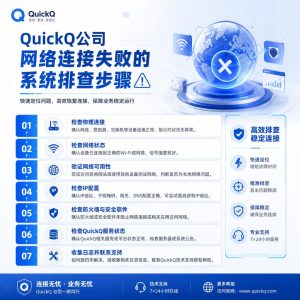 uickQ公司网络连接失败的系统排查步骤
收集网络环境信息
- 确认网络类型与限制级别: 首先判断是Wi-Fi还是有线网络。尝试手机热点对比测试,确认问题确实由公司网络引起。观察其他同事是否能使用VPN,了解公司整体策略。若所有人均受限,寻求IT支持更有效。
- 记录防火墙错误表现: 连接QuickQ时详细记录报错代码和时间。尝试访问常用网站观察表现(是否跳转认证页面、是否显示被阻止提示)。截图保存网络诊断信息,便于后续与IT沟通或向客服咨询。
- 检查系统代理设置: 在Windows“设置-网络-代理”中查看是否自动配置了代理脚本。检查IE/Chrome的局域网设置是否有代理。代理服务器的存在是公司网络环境的强信号,也是配置QuickQ代理的关键依据。
测试连接组件功能
- 测试基础网络连通性: 在公司网络下ping公共DNS(8.8.8.8),看是否通。若不通说明网络出口可能完全受限。telnet QuickQ节点IP 443端口,测试端口是否开放。不通则说明端口被防火墙屏蔽,需更改端口或协议。
- 检查DNS解析是否正常: nslookup QuickQ官网域名,看是否返回正确IP。若返回错误或被劫持,说明DNS被污染或劫持。更换DNS服务器为1.1.1.1(如公司允许)或使用DoH。
- 使用官方诊断工具: 部分QuickQ客户端内置“网络诊断”功能,运行后自动检测各项网络组件。导出诊断报告,分析失败环节。诊断结果可帮助定位是端口问题、DNS问题还是代理问题。
尝试终极排查步骤
- 重置网络堆栈与防火墙规则: 以管理员身份运行命令提示符,依次执行:
netsh winsock reset、netsh int ip reset、ipconfig /flushdns、route -f。重启电脑后重新测试QuickQ。此操作清除可能冲突的本地网络配置,但无法解决公司防火墙策略。
- 重装QuickQ并更新配置: 彻底卸载QuickQ,删除残留文件夹(C:\Program Files\QuickQ和%AppData%\QuickQ)。从官网下载最新版本安装。新版本可能包含针对企业网络的最新混淆技术和节点列表。安装后优先测试混淆节点。
- 联系QuickQ客服提交详情: 整理网络环境信息、报错截图、已尝试的排查步骤。附上tracert和pathping等诊断输出。客服可根据企业网络特征推荐特定节点或提供定制化配置文件。企业网络问题往往需要更高权限的协助,个人难以完全解决。
(相关阅读:您可以继续阅读《QuickQ在学校网络被屏蔽?》)
常见问题
公司网络下QuickQ连接失败怎么处理?
优先切换协议:在【设置】-【协议】中选择“OpenVPN TCP”,端口改为443。若公司使用代理,在【代理设置】中填入IT分配的HTTP代理地址。部分网络需开启“混淆”或“伪装”选项。若仍无效,改用手机热点测试以排除账号问题,并记录故障现象向IT部门申请网络例外。
修改端口后QuickQ仍被公司网拦截怎么办?
表明防火墙启用了深度包检测(DPI)。尝试开启“混淆”功能:在高级设置中勾选“数据包混淆”或“Obfsproxy”,将VPN流量特征打散。选择支持“Stealth”隐身协议的专用节点。最彻底的解决方式是改用手机4G/5G热点上网,或正式向IT部门提交白名单申请。
公司电脑无法安装QuickQ怎么解决?
权限不足时,尝试使用免安装的便携版QuickQ(如官方提供的绿色版)。若公司启用了软件限制策略,可申请IT部门将QuickQ加入白名单。紧急情况下,使用浏览器内置VPN(如Opera)或在线代理网页临时访问海外站点。长期建议携带个人笔记本并通过手机热点连接QuickQ。
公司代理需要认证但QuickQ连接失败怎么办?
QuickQ可能不支持NTLM或Kerberos企业级认证。先尝试在【代理设置】中只填写代理地址与端口,不填用户名密码(部分代理允许匿名连接)。若必须认证,使用Proxifier等第三方工具强制将QuickQ流量通过认证代理转发。或改用支持代理链的虚拟专用网络(VPN)软件进行中转。