不需要。QuickQ官方版本支持自动更新功能,用户可在【设置】中开启“自动更新”,客户端连接网络后会自动检测并提示新版本。若自动更新失败或需特定版本,可访问官网手动下载安装包覆盖安装。移动端通过App Store或Google Play自动更新。建议开启自动更新以确保及时获得安全修复和功能优化。

QuickQ自动更新与手动更新的支持情况
官方版本默认支持自动更新
- 官方版本内置自动更新功能: QuickQ官方版本(从官网或官方应用商店下载)通常提供自动更新功能,用户可在应用设置中找到相关选项开启。自动更新可确保软件始终保持最新状态,及时享受新功能和安全性修复。
- 自动更新的触发方式: 当QuickQ连接网络时,客户端会自动检测版本信息。如有新版本发布,系统会弹出更新提示,用户按指引操作即可完成更新。部分版本的自动更新功能默认开启,用户无需额外配置。
- 第三方版本更新支持不一: 如果使用的是第三方版本的QuickQ,是否支持自动更新取决于具体版本。部分第三方版本可能提供自动更新功能,但并非所有版本都支持。建议用户优先使用官方版本以获得完整的更新支持。
自动更新与手动更新的适用场景
- 自动更新适合绝大多数用户: 对于普通用户,建议开启自动更新功能,可省去手动检查和下载的麻烦。自动更新在后台静默进行,不影响正常使用,更新完成后仅需重启客户端。
- 手动更新适用于特定情况: 当自动更新失败、网络环境不稳定、或用户希望选择性更新时,可采用手动更新方式。例如用户当前版本稳定且不急需新功能,可暂缓更新;或自动更新因网络问题中断,需手动下载安装包。
- 手动更新的操作方式: 用户可访问QuickQ官方网站,在下载页面查找最新版本安装包,下载后按提示覆盖安装。手动更新适合熟悉软件安装流程的用户,也便于在无网络环境下完成升级。
更新注意事项与准备工作
- 更新前的网络环境检查: 开启自动更新功能时,需确保设备连接到可靠的网络,避免因网络问题导致更新失败。建议在Wi-Fi环境下进行更新,避免使用移动数据下载大文件。
- 存储空间检查: 自动更新会占用一定的存储空间,更新前请确保设备有足够的可用空间。QuickQ客户端体积较小(约50-100MB),但解压和安装过程需要额外临时空间。
- 数据备份建议: 虽然更新通常不会影响用户配置和收藏节点,但建议在重要更新前备份配置文件。Windows用户可备份
%AppData%\QuickQ文件夹,macOS用户可备份~/Library/Application Support/QuickQ。
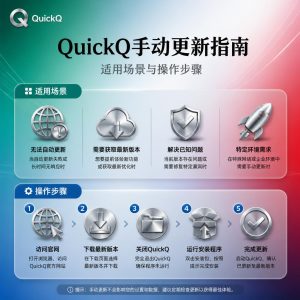
QuickQ开启自动更新的设置方法
Windows/macOS客户端设置
- 进入设置菜单: 打开QuickQ客户端,在主界面找到右上角或左上角的“设置”图标(齿轮形状),点击进入设置页面。部分版本将更新选项放在“常规”或“通用”选项卡中。
- 查找自动更新选项: 在设置列表中找到“自动更新”或“更新设置”选项。该选项通常位于“常规”或“高级”分类下,也可能在“关于”页面中。
- 开启自动更新并保存: 勾选“开启自动更新”或“允许自动下载和安装更新”选项。根据需要选择是否接收更新提醒或选择更新渠道(稳定版/测试版)。保存设置后退出。
手机端设置方法
- Android客户端设置: 打开QuickQ Android客户端,进入“我的”或“设置”页面,查找“关于”或“更新”选项。部分版本在“通用设置”中提供自动更新开关。同时可在Google Play商店中开启QuickQ的自动更新(Play商店-我的应用-QuickQ-开启自动更新)。
- iOS客户端设置: QuickQ iOS版的更新通过App Store统一管理。进入iPhone“设置-App Store”,开启“App更新”开关后,QuickQ会在有新版本时自动更新。无需在QuickQ App内单独设置。
- 移动端更新特点: 移动端自动更新由应用商店控制,更新包经过苹果/谷歌审核,安全性更高。更新后App内配置通常不会丢失。
自动更新的灵活配置
- 选择更新渠道: 高级用户可在更新设置中选择更新渠道:“稳定版”(Stable)推送经过完整测试的版本;“测试版”(Beta)推送新功能预览版,可能存在未知Bug。普通用户建议选择稳定版。
- 开启更新提醒不自动下载: 部分用户希望收到新版本通知但不想自动下载。在自动更新设置中可选择“仅提醒,不自动下载”。客户端检测到新版本时弹窗提示,用户确认后才开始下载。
- 关闭自动更新的场景: 在移动网络环境下(按流量计费),或当前版本稳定且不希望频繁更新时,可临时关闭自动更新。需定期手动检查更新,避免版本过旧导致兼容性问题。
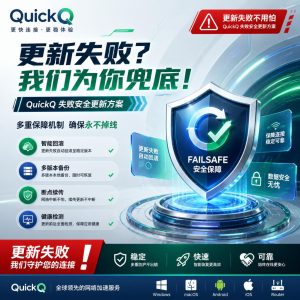
QuickQ手动更新的适用场景与操作步骤
手动更新的适用场景
- 自动更新功能失效时: 当客户端自动更新检测失败、下载中断或安装报错时,用户可采用手动更新方式。常见原因包括网络限制、防火墙拦截、或旧版本Bug影响自动更新机制。
- 需要使用特定历史版本: 新版本可能调整了用户习惯的操作逻辑,或存在某些兼容性问题。用户可从官网下载上一版本安装包回退。注意回退后关闭自动更新,避免被强制升级。
- 无网络环境的离线更新: 在无法连接互联网的设备上(如内网电脑),可通过U盘拷贝安装包进行离线更新。需提前从官网下载安装包保存至移动存储设备。
Windows手动更新操作步骤
- 下载最新安装包: 访问QuickQ官方网站,在下载页面找到Windows版本安装包(.exe文件)。注意选择与系统位数匹配的版本(32位/64位)。官网通常标注最新版本号,用户可确认后再下载。
- 关闭正在运行的QuickQ: 更新前,右键系统托盘QuickQ图标选择“退出”,确保客户端完全关闭。任务管理器中检查是否有QuickQ进程残留,如有则结束进程。
- 覆盖安装完成更新: 运行下载的安装包,按照安装向导提示完成安装。安装路径建议保持默认(覆盖原目录)。安装完成后重启QuickQ,登录账号即可使用新版本。原有配置和收藏节点通常会保留。
macOS及移动端手动更新
- macOS手动更新: 访问QuickQ官网下载.dmg安装包。将QuickQ图标拖入“应用程序”文件夹替换旧版本。如遇“无法验证开发者”提示,右键选择“打开”并确认允许运行。
- Android手动更新: 从官网下载最新APK安装包。安装前需在手机设置中允许“安装未知应用”(仅首次)。直接覆盖安装,原有配置保留。建议安装完成后删除APK文件释放空间。
- iOS手动更新: iOS设备无法通过官网安装,需通过App Store更新。打开App Store,点击右上角头像进入账户,下拉刷新待更新列表,找到QuickQ点击“更新”。无网络或需特定版本时,此方式不适用。

QuickQ更新失败时的替代更新方案
网络问题导致的更新失败
- 切换网络环境重试: 自动更新失败通常是网络连接问题。切换网络环境(如从Wi-Fi换到手机热点,或从移动网络换到宽带)后重新尝试更新。某些网络可能限制访问更新服务器,切换网络可绕过限制。
- 使用VPN连接后更新: 如果本地网络无法访问QuickQ更新服务器,可先连接其他VPN(如有)再尝试更新。更新完成后可断开临时VPN,继续使用QuickQ。此方法适用于网络环境受限的地区。
- 更换DNS服务器: 将设备DNS修改为公共DNS(如1.1.1.1或8.8.8.8),可能解决因DNS解析失败导致的更新连接问题。修改后刷新DNS缓存(
ipconfig /flushdns)再尝试更新。
安装包损坏或权限问题
- 重新下载安装包: 如果手动更新时安装包损坏(提示“文件损坏”或安装中断),删除已下载的安装包,清理浏览器缓存后重新从官网下载。下载完成后验证文件大小是否与官网标注一致。
- 以管理员身份运行(Windows): 安装时提示权限不足,右键安装包选择“以管理员身份运行”。安装过程中如遇杀毒软件拦截,临时关闭实时防护或将QuickQ添加至白名单。安装完成后重新开启防护。
- 清理残留文件后重装: 反复安装失败时,使用控制面板卸载QuickQ,重启电脑后手动删除残留文件夹(
C:\Program Files\QuickQ和%AppData%\QuickQ)。重新下载安装包进行全新安装。
使用第三方工具辅助更新
- 通过安全软件更新: 部分第三方软件管理工具(如腾讯电脑管家、360安全卫士)可提供软件更新功能。用户可通过这些工具进行QuickQ的更新,适合不熟悉手动操作的用户。注意从官方渠道获取工具,避免捆绑软件。
- 使用包管理器(macOS): 如果使用Homebrew等包管理工具安装QuickQ,可通过命令行更新。执行
brew update && brew upgrade quickq(如已添加相应tap)。此方式适合技术用户。
- 通过官方Telegram获取帮助: 若多次更新失败,可关注QuickQ官方Telegram频道(@quickqvpnkf)获取最新版本信息和更新指引。频道中可能发布临时解决方案或备用下载链接。
QuickQ更新频率与版本管理建议
更新频率与版本类型
- 常规更新周期: QuickQ客户端保持每月1-2次的常规更新频率,包含功能优化和问题修复。用户可根据更新公告内容决定是否立即更新。安全补丁建议尽快安装,功能更新可稍后处理。
- 安全更新的紧急性: 当QuickQ发布安全补丁时,建议用户立即更新以保障账号和数据安全。安全更新通常修复潜在的漏洞或隐私风险,延迟更新可能导致安全隐患。
- 测试版与稳定版选择: QuickQ提供测试版(Beta)和稳定版(Stable)两种更新渠道。测试版更新更频繁(每周可能有多次),用于新功能内测,可能存在未知Bug。普通用户建议使用稳定版,追求新功能的用户可选择测试版。
版本管理最佳实践
- 开启自动更新提醒: 在QuickQ【设置-通用】中开启“接收更新通知”。客户端检测到新版本时会弹窗提示,用户可选择立即更新或稍后提醒。避免因长期忽略更新导致版本过旧。
- 定期手动检查版本: 建议每月手动检查一次QuickQ版本,确保使用最新稳定版。在【设置-关于】中查看当前版本号,与官网最新版本对比。长期不更新可能导致节点连接失败或功能异常。
- 阅读更新日志: 每次更新前,查阅QuickQ官方Telegram频道(@quickqvpnkf)的版本更新公告,了解新增功能、修复问题和已知问题。根据公告内容判断是否立即更新。若修复了用户遇到的问题,应尽快更新。
版本更新的常见顾虑
- 更新后配置会丢失吗? 常规覆盖安装通常保留用户配置(收藏节点、分流规则等)。建议在重大版本更新前手动记录重要配置(如截图收藏节点列表),以防万一。
- 更新后无法连接怎么办? 极少数情况下,新版本可能存在兼容性问题。用户可参考《QuickQ更新后连不上怎么办》主题的排查步骤。若问题持续,可回退至上一版本并反馈给客服。
- 关闭自动更新的风险: 关闭自动更新后,需定期手动检查更新。长期不更新可能导致:无法连接新节点、旧协议被淘汰、安全漏洞未修复、新功能无法使用。建议仅临时关闭,不要永久禁用。
(相关阅读:您可以继续阅读《QuickQ平板端支持哪些系统?》)
常见问题
QuickQ自动更新在哪里开启?
打开QuickQ客户端,进入【设置】菜单,找到“自动更新”或“更新设置”选项,勾选“开启自动更新”即可。部分版本默认开启自动更新。移动端用户通过App Store或Google Play开启“自动更新应用”功能,QuickQ会在有新版本时自动更新。
自动更新失败怎么办?
先检查网络连接是否稳定,切换网络环境(如从Wi-Fi换到手机热点)后重试。若仍失败,可访问QuickQ官网手动下载最新安装包覆盖安装。安装前请关闭正在运行的QuickQ程序,并以管理员身份运行安装包。
手动更新会导致配置丢失吗?
通常不会。覆盖安装会保留用户配置(收藏节点、分流规则等)。建议在重大版本更新前手动记录重要配置或备份配置文件(Windows备份%AppData%\QuickQ)。更新后如发现配置异常,可在【设置-备份与恢复】中尝试恢复。
第三方版本的QuickQ能自动更新吗?
部分第三方版本可能支持自动更新,但并非所有版本都提供此功能。建议用户优先使用QuickQ官方版本,以获得完整的自动更新支持和及时的安全修复。若使用第三方版本,需详细了解其更新政策,或手动访问官网获取最新版本。