遇到QuickQ在iPad分屏模式下界面显示不完整,可以通过调整分屏比例、退出并重启应用、关闭或重置画中画、检查应用与系统更新及权限设置、清理后台和重置布局等一系列操作快速恢复;若问题仍未解决,建议导出日志或截图联系QuickQ客服支持以便进一步诊断与修复。 进一步核对可参考QuickQ在手机字体调大后按钮被遮挡,应该怎样处理?。
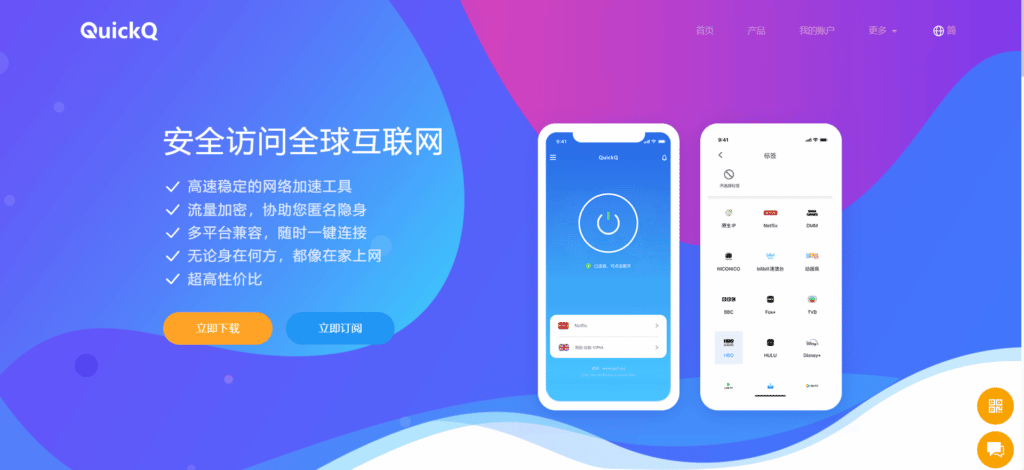
quickq 常见分屏显示问题概览与首要排查步骤
立即检查并重启QuickQ应用以排除临时故障
- 强制重启App:长按主屏或上滑卡片式多任务界面,将QuickQ向上滑动以完全关闭,然后重新打开应用以验证界面是否恢复为正常显示状态,这是最快排查临时渲染问题的方法。
- 清理后台进程:关闭所有不必要的后台应用并释放内存,再次进入QuickQ分屏查看显示效果,内存不足或后台冲突常导致布局渲染异常或按钮不全现象。
- 切换分屏位置:将QuickQ从左侧切换到右侧或从主应用切换后再返回分屏,观察界面是否重新适配,这是触发系统重绘的一种简便操作。
调整iPad分屏滑块以恢复QuickQ完整界面
- 改变分屏比例:在分屏时将中间滑块向内或向外微调,尝试不同的分配比例,若QuickQ是因为宽度过窄导致元素被遮挡或被压缩,此方法通常能快速恢复全部控件可见。
- 切换为单应用视图:将QuickQ从分屏中完全退出至全屏模式后再恢复分屏,检查是否因分屏布局切换而触发应用自适应布局算法的重新计算,恢复正常显示。
- 避免极端比例设置:尽量不要将分屏设置为极窄或极宽比例,使用系统推荐的中等比例以保证QuickQ的响应式布局能正确显示所有操作按钮与输入框。
- 补充说明:若在调整后问题消失,请记录当时的分屏比例与并发应用,便于下次快速还原或在联系支持时提供有价值的信息。
quickq 在分屏与画中画冲突时的操作指南
关闭画中画功能以排查显示冲突
- 临时关闭画中画:进入系统设置或在控制中心关闭画中画功能后重启QuickQ,某些视频或浮窗会占用屏幕空间并干扰QuickQ的自适应布局,关闭后可以验证是否为冲突根源。
- 退出所有浮窗:检查是否有其他应用的浮窗或悬浮播放器覆盖QuickQ界面,关闭这些浮窗并再次检查QuickQ在分屏下的完整性以确认影响来源。
- 调节画中画位置:若必须同时使用画中画,尝试把画中画窗口移至屏幕边角或最小化后查看QuickQ显示是否恢复,以判断二者是否存在空间重叠问题。
在分屏环境中禁用或限制通知以减少遮挡
- 启用请勿打扰:在排查QuickQ界面问题时临时开启“请勿打扰”或勿扰模式,避免通知横幅或弹窗在分屏状态下遮挡重要控件导致误以为界面不完整。
- 调整通知样式:将来自其他应用的横幅通知改为静默或移动到通知中心,确保屏幕空间专注于QuickQ布局重绘,降低外部干扰带来的误判风险。
- 审查权限设置:在设置里查看哪些应用有弹出权限,收回非必要应用的弹窗与通知权限,以减少对QuickQ分屏界面的潜在遮挡与冲突。
quickq 与 iPad 系统设置相关的修复操作
检查并更新QuickQ到最新版本以获得修正补丁
- 前往App Store更新:打开App Store搜索QuickQ并检查是否有可用更新,开发者常在新版中修复分屏自适应、布局被遮挡等问题,及时更新能解决已知显示缺陷。
- 启用自动更新:在设置中允许应用自动更新,以确保QuickQ在系统或其他组件变动后能第一时间得到兼容性修复,从而降低分屏显示异常的概率。
- 查看版本说明:在更新前阅读版本更新日志,确认是否包含针对iPad分屏或多任务显示问题的修复信息,以判断是否值得立即更新以解决当前问题。
升级或回退iPadOS系统以确认系统兼容性
- 检查系统更新:前往设置→通用→软件更新查看是否有iPadOS更新,某些分屏兼容性问题可能由系统层面的渲染或多任务框架修复引起,更新系统可解决此类兼容问题。
- 回退注意事项:若问题始于系统更新之后出现且影响严重,可考虑回退或等待下一个系统补丁,回退需谨慎并备份数据以防止信息丢失与兼容性风险。
- 临时使用其他设备:在等待系统或应用补丁期间,可临时在另一台iPad或iPhone上使用QuickQ以确认是否为特定设备或系统版本问题,便于判断处理优先级。
quickq 布局与显示恢复的高级操作步骤
重置QuickQ应用布局与缓存以消除配置异常
- 清除应用缓存:在QuickQ的设置中或通过iPad存储管理清理缓存与临时文件,陈旧或损坏的缓存可能导致界面元素位置不正确,清理后重启应用以验证是否已修复。
- 重置应用布局:若QuickQ提供界面或布局重置选项,执行重置操作将恢复默认视图与控件位置,适合在用户自定义布局或偏好导致界面错位时使用。
- 备份恢复设置:在重置前先导出或记录关键设置和账号信息,完成重置或清理后再恢复必要配置,避免重复配置造成额外时间成本或数据丢失风险。
重新安装QuickQ以修复损坏的程序文件
- 卸载并重新安装:长按QuickQ图标卸载应用,然后从App Store重新下载安装,这能修复可能存在的程序文件损坏或安装异常,从而恢复分屏时的正常渲染。
- 保留数据的处理:在卸载前确认是否需要备份本地数据或导出重要信息,部分应用卸载会删除本地缓存与设置,预先备份可以避免信息丢失。
- 登录验证与权限:重装后重新登录QuickQ并检查所需权限(如存储、相机)是否授予,权限缺失有时也会导致部分模块无法显示或被禁用,从而造成界面不完整。
quickq 在特定场景下的适配策略与支持渠道
当问题持续存在时收集必要信息并联系QuickQ支持
- 准备故障截图与录像:截取或录制分屏下QuickQ显示异常的具体画面,尽量包括分屏比例、其他并行应用和时间点,便于支持人员快速定位问题原因并提供针对性方案。
- 导出日志或错误报告:若QuickQ提供日志导出功能,请导出并附带用户操作步骤说明提交给官方支持团队,这类技术信息有助于开发者复现并修复问题。
- 提供设备与系统信息:在提交问题时一并提供iPad型号、iPadOS版本、QuickQ应用版本和当前分屏设置等信息,减少来回沟通时间并加速问题处理进程。
使用临时替代方案以保障工作流不中断
- 切换到全屏或单应用模式:在短期内将QuickQ切换为全屏模式或在另一台设备上继续工作,以避免因分屏显示问题影响重要任务与沟通效率。
- 使用网页版或其他客户端:若QuickQ提供网页版或桌面客户端,可临时通过浏览器访问或在电脑端继续操作,以维持生产力直至移动端问题修复。
- 利用辅助输入或外设:在复杂输入或排版任务中,可连接键盘或外接显示器以改变显示方式与交互模式,绕过分屏场景下的界面受限问题以完成关键操作。
常见问题解答(FAQ)
- 问:QuickQ在分屏显示不完整是App自身问题还是iPad系统问题?答:两者均可能,先通过更新应用与系统、重启应用和清理缓存排查常见原因,若仍异常再提交日志给QuickQ支持以便开发者定位。
- 问:调整分屏比例无效,界面仍缺失元素怎么办?答:尝试退出分屏后重启QuickQ或重置应用布局,必要时卸载重装并检查是否存在权限或缓存导致的布局异常。
- 问:我已更新到最新版本但问题依旧,如何向QuickQ反馈?答:请收集截图、操作录像、iPad型号、系统版本和QuickQ版本号,使用应用内反馈或官方邮箱提交,便于技术团队快速定位并修复。
- 问:分屏下频繁出现遮挡,是否有临时替代方案?答:可以切换为全屏使用、访问QuickQ网页版或使用另一台设备,或暂时关闭画中画与通知以减少干扰并保持工作连续性。