quickq 是否提供免安装版本取决于官方发布策略与平台支持:若 quickq 官方下载页或发布公告明确标注“便携版”“绿色版”或提供可直接解压运行的压缩包,则为免安装版本;否则通常以安装包或应用商店分发。核对时优先以 quickq 官方渠道、数字签名与校验码为准,切勿下载第三方未知来源,以降低风险并确保更新一致。 进一步核对可参考QuickQ支持哪些系统?未支持平台怎么办。
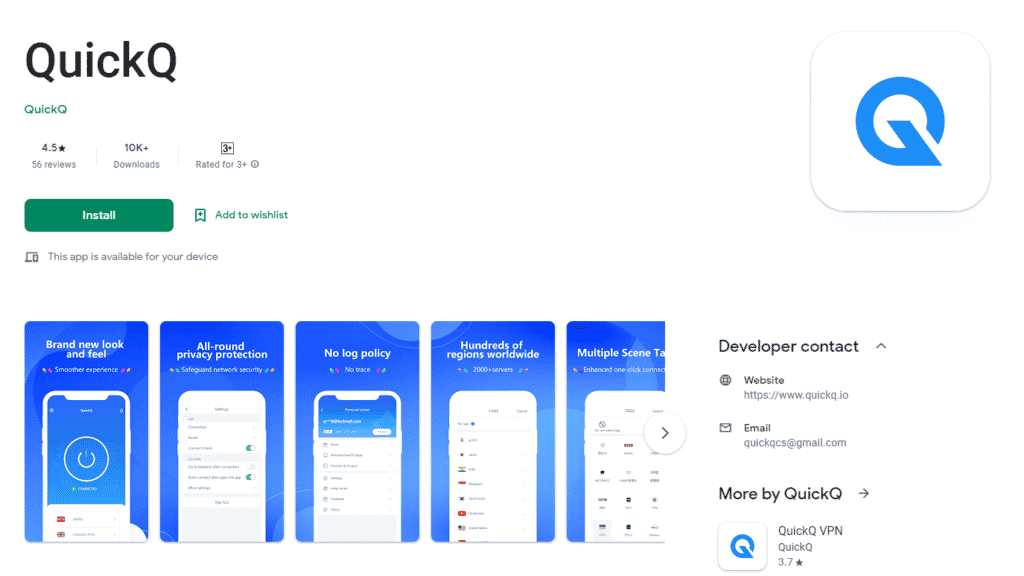
quickq 免安装版是否存在及官方发布位置
在 quickq 官网查找绿色便携版声明
- 查找位置:在 quickq 官方网站的下载页面或公告区查找“便携版”“绿色版”“无需安装”等关键词的明确说明,优先以官网文字描述为准。
- 查看说明细节:关注 quickq 发布说明中是否标注运行方式、所需运行环境与是否需要修改系统配置或注册表,便携版通常注明无需安装。
- 辨别下载包:如果下载项为压缩包(如 .zip、.7z)且说明可执行单文件运行,则通常为免安装版本,但仍需核验官方说明与版本信息。
查看 quickq 发布说明与版本历史
- 查阅更新日志:在 quickq 的版本历史或更新日志中查找“新增便携版”“提供压缩包”“移除安装程序”等条目,以确认免安装版本的发布时间与适用平台。
- 关注发布渠道:注意 quickq 是否在官网、开发者博客或官方社交账号同步发布便携版信息,官方统一说明能降低误判第三方改造版本的风险。
- 记录版本号:在确认为免安装版本后记录 quickq 的具体版本号与发布日期,便于后续更新比对与安全核查。
核对 quickq 发布包类型与文件扩展名
- 识别包类型:优先确认 quickq 提供的文件扩展名,压缩包(zip/7z/tar.gz)或单文件可执行通常暗示免安装,而 .exe 安装器或 .msi 通常为需安装版本。
- 检测内含文件:下载并在安全环境中解压 quickq 提供的压缩包,确认是否包含可直接运行的可执行文件、配置文件与必要的库文件,以验证是否真为便携版。
- 查看说明文件:查看压缩包内的 README、LICENSE 或使用说明文本,官方便携版通常会在这些文件中说明运行方法与是否修改系统环境。
quickq 下载渠道与官方标识核验
从 quickq 官方下载页面获取文件
- 优先官网下载:始终从 quickq 官方网站或官方指定的镜像与应用商店获取文件,避免使用来源不明的第三方下载站以降低被捆绑或篡改的风险。
- 确认下载链接:在 quickq 官网点击下载前悬停或查看链接目标,确认域名为官方域名,避免被钓鱼页面引导至伪造的“便携版”下载。
- 保存官网说明截图:在下载便携版时同时保存官网说明或公告截图与下载页面 URL,便于日后核对文件来源与官方发布记录。
验证 quickq 文件的数字签名和校验码
- 获取校验码:在 quickq 官方下载页面查找 SHA256、MD5 或 PGP 签名等校验信息,下载后在本地计算文件哈希与官网提供值进行比对确认完整性。
- 验证数字签名:若 quickq 提供带签名的可执行文件或签名文件,请使用官方指定的公钥或证书验证签名有效性,确保文件未被篡改。
- 拒绝不匹配:若本地计算的 quickq 下载文件哈希或签名与官网公布信息不一致,应立即停止使用并从官方渠道反馈或重新下载。
quickq 在各平台的免安装分发形式
在 Windows 上辨识 quickq 便携版
- 判断特征:在 Windows 平台上,quickq 便携版通常以压缩包方式发布,解压后可直接运行 .exe 文件而不需要修改注册表或安装服务。
- 检查携带配置:确认 quickq 便携版目录包含所有运行所需的 DLL 与配置文件,且不会在运行时在系统目录或用户目录大量写入持久性数据。
- 测试无残留:在虚拟机或沙箱中运行 quickq 便携版并卸载或删除程序目录,确认不会留下安装痕迹如注册表项或系统服务,以确保真为免安装。
在 macOS 与 Linux 上确认 quickq 无需安装
- macOS 识别:macOS 平台的 quickq 便携版可能以 .dmg 可挂载镜像或压缩包形式提供,便携版应允许运行应用程序而不需执行安装脚本或复制系统资源。
- Linux 识别:Linux 上的 quickq 便携版通常为压缩包或二进制可执行文件,确认可直接运行且不需使用包管理器安装依赖或修改系统路径。
- 检查权限与依赖:运行前检查 quickq 的依赖库与权限需求,便携版应尽量使用用户目录相关资源并提供说明如何在不同发行版上运行。
如何安全获取 quickq 免安装版本并避免风险
使用官方通道下载并核对文件来源
- 优先官方来源:始终选择 quickq 官方网站、官方 GitHub 仓库或受官方认可的应用商店作为下载来源,避免使用镜像站或第三方站点提供的便携包。
- 核对发布者信息:在 quickq 官方渠道下载时确认发布者账户或组织信息,与官网或官方社交账号的发布记录一致则可提高可信度。
- 记录下载证据:保存 quickq 官方页面的下载链接、发布时间和发布说明截图,便于如果发现问题时向官方或安全社区提供证据进行核查。
使用哈希值与签名验证 quickq 文件完整性
- 核对哈希:下载 quickq 文件后使用 sha256sum、md5sum 等工具计算哈希值,并与 quickq 官方页面公布的哈希进行比对确认文件未被篡改。
- 验证 PGP 签名:若 quickq 提供 PGP 签名文件,导入 quickq 官方公钥并使用 gpg 验证签名以确认发布者身份和文件完整性,避免使用未签名文件。
- 拒绝不匹配文件:一旦 quickq 文件的哈希或签名验证失败,不要运行该文件并立即从官方渠道获取正确文件或向官方举报可疑来源。
quickq 官方发布形式常见问题与判别方法
判断 quickq 版本是否为免安装并记录来源
- 确认运行方式:通过查看 quickq 官方说明、下载包类型与解压后是否能直接运行来确认是否免安装,并将下载页面与版本号记录以便将来核对。
- 核验安全信息:检查 quickq 是否在官方文档中提供校验码或签名,并在本地验证这些安全信息以证明下载文件来自官方且未被篡改。
- 保留核对梳理:将 quickq 的下载渠道、文件名、哈希值与发布说明整理成记录表,以便在需要更新、回滚或报告问题时能迅速核查来源可信度。
常见问题(FAQ)
- 问:quickq 如果没有明确标注便携版,该如何处理?答:如果 quickq 官网未明确标注免安装或便携版,建议视为需安装版本,优先使用官方安装包或应用商店版本,避免使用不明第三方所谓的“便携版”。
- 问:如何验证 quickq 压缩包是否为官方原包?答:从 quickq 官方页面获取文件哈希或签名,下载后在本地使用对应工具计算并比对哈希,或使用官方公钥验证签名,二者一致即可认定。
- 问:第三方站点提供的 quickq 便携版是否可信?答:第三方站点可能对 quickq 进行二次打包或包含捆绑软件,只有在第三方明确引用并链接回 quickq 官方原始发布且提供校验信息时才相对可信,否则应谨慎避免使用。
- 问:确认 quickq 便携版后如何保证长期安全更新?答:记录 quickq 便携版的版本号与来源,关注 quickq 官方的更新公告,若有新版本则优先从官网获取并比对哈希或签名,定期检查安全更新。