在高分辨率显示器上,调整操作系统显示缩放到125%或150%,并在QuickQ应用中启用高DPI兼容性,更新显卡驱动与ClearType校准,必要时调整应用缩放或使用显示器的原生分辨率,以显著提升字体清晰度与界面比例,减少模糊现象。立即见效
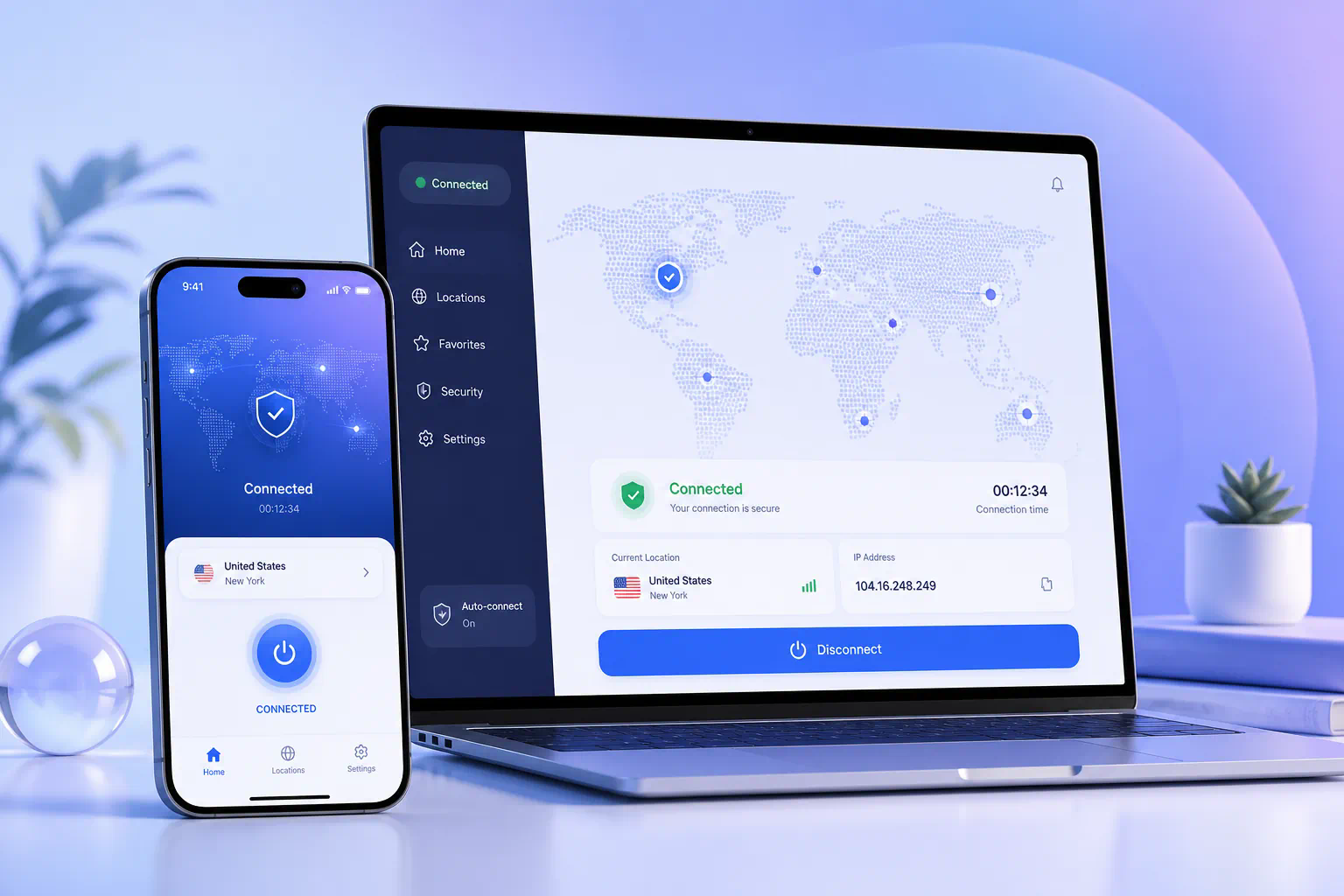
quickq:在 Windows 中调整系统缩放以解决文字模糊
在 Windows 设置中修改显示缩放比例
- 设置系统缩放:打开“设置→系统→显示”,在“缩放与布局”中选择推荐或自定义百分比,建议从100%升级至125%或150%,以在高DPI屏幕上保持字体大小和界面元素比例更适配。
- 针对单个显示器调整:如果使用多显示器,请在“显示”页面选择目标显示器,然后为该显示器单独设置缩放比例,确保QuickQ在高分辨率屏幕上获得不同于低分辨率显示器的专属缩放。
- 应用重启生效:更改缩放设置后,某些应用需要重启或重新登录Windows才能正确应用新缩放比例,保存工作并重启QuickQ以观察文字清晰度变化。
为QuickQ启用高DPI兼容性
- 修改兼容性属性:右键QuickQ可执行程序或快捷方式,选择“属性→兼容性→更改高 DPI 设置”,勾选“替代高 DPI 缩放行为”,并选择“由应用程序处理”,以避免系统缩放导致的模糊。
- 逐步验证效果:启用高DPI兼容性后,逐步测试不同缩放值并重启QuickQ,观察字体边缘和界面元素是否变得更加锐利,若无效,可尝试切换到“由系统增强”模式进行比较。
- 保存并回溯设置:若更改导致界面异常,记录原始设置以便回退,逐项调整并测试,以找到在当前Windows版本与显卡驱动下最佳的QuickQ显示兼容方案。
为QuickQ创建专用缩放配置并测试显示效果
- 创建专用快捷方式:为QuickQ创建一个桌面快捷方式并设置兼容性选项,用于测试不同高DPI处理方案,避免修改全局设置影响其他应用,便于快速比对显示效果差异。
- 使用不同用户配置测试:在另一个用户账户中测试相同缩放和兼容性设置,排除用户配置文件或第三方工具干扰,以确定QuickQ在系统层面的实际显示表现与稳定性。
- 记录测试结果:记录每次配置的缩放值、兼容性选项和驱动版本,并截屏对比文字清晰度,这能帮助你选择最终的最佳设置并在系统更新后快速恢复。
quickq:在 macOS 上优化缩放与 Retina 支持以减少模糊
调整 macOS 显示分辨率与缩放选项
- 选择最佳缩放设置:进入“系统设置→显示”,在“缩放”选项中选择“默认对于显示器”或“更大文本/更高分辨率”方案,针对Retina屏幕适配QuickQ的窗口大小和文字清晰度。
- 使用原生分辨率优先:尽量使用显示器推荐的原生分辨率并结合系统缩放,而非手动降低分辨率,这样可以保证渲染在Retina屏幕上保持最高锐度与像素对齐,避免文本模糊。
- 监控应用缩放表现:在不同缩放设置下打开QuickQ,并观察界面与文本渲染,如果出现字体变粗或模糊,尝试调整窗口比例或退出显示器镜像模式以获得更稳定的效果。
为QuickQ启用 Retina 优化或使用“使用低分辨率”选项
- 检查应用是否支持Retina:在Finder中选中QuickQ应用,按下按键组合显示“显示简介”,查看是否有“在低分辨率下打开”的复选项,根据需要启用或关闭以测试最佳显示效果。
- 禁用低分辨率模式试验:如果QuickQ自带高分辨率资源,确保未选中“以低分辨率打开”,启用原生Retina渲染通常能减少模糊,但若出现界面问题可临时切换测试。
- 更新QuickQ与系统:确保QuickQ版本针对macOS的Retina支持为最新,macOS与显卡驱动也更新到最新稳定版本,以减少因兼容性导致的字体渲染异常。
quickq:在 Linux 环境中通过缩放与字体配置改善显示清晰度
使用桌面环境的缩放功能调整HiDPI显示
- 开启桌面缩放:在GNOME或KDE等桌面设置中启用显示缩放或Fractional Scaling(分数缩放),将总体界面按125%、150%等缩放以适配高分辨率显示器,确保QuickQ窗口比例正常。
- 为单应用调整缩放:部分桌面环境或窗口管理器支持为单个应用设置缩放因子或环境变量(例如GDK_SCALE或QT_SCALE_FACTOR),可为QuickQ指定独立缩放以优化其渲染。
- 测试复合方案:组合使用桌面级缩放与QuickQ的渲染缩放参数,逐步调整并记录结果,以找到在当前发行版和图形栈中视觉最清晰的配置。
优化字体渲染与抗锯齿设置以减少QuickQ模糊
- 调整字体子像素渲染:在字体配置工具(如fontconfig或GNOME字体设置)中启用或调整子像素渲染、抗锯齿与LCD过滤配置,以改善QuickQ中文或英文字体的边缘清晰度。
- 启用或调整Hinting:通过字体hinting等级(如slight、medium、full)实验不同设置,某些字体在高DPI下更适合关闭或降低hinting以获得更平滑的视觉效果,需针对QuickQ观感测试。
- 安装更合适的字体:在Linux上安装优质中文与英文字体(如思源系列)并在QuickQ中指定或优先使用,搭配正确的渲染设置可以显著提升文本清晰度和阅读舒适度。
quickq:显卡与驱动层面优化,确保缩放生效与画面锐利
更新显卡驱动以获得更好的DPI支持
- 安装官方驱动:为NVIDIA、AMD或Intel显卡安装厂商官方驱动或最新稳定版本,这能改善高DPI缩放、字体渲染与硬件加速支持,避免因驱动问题导致QuickQ显示模糊。
- 验证驱动配置:在显卡控制面板或驱动配置工具中确认缩放与DPI相关选项(如GPU缩放、输出分辨率设置)与系统缩放一致,确保不发生重复缩放或插值渲染。
- 回退与测试:若更新后出现新问题,可尝试回退到先前稳定版本并对比效果,记录不同驱动版本下QuickQ的渲染表现,以便选定最兼容的驱动。
调整显卡控制面板中的显示缩放与像素插值选项
- 关闭强制像素插值:在显卡控制面板中避免启用强制插值或缩放算法,这类设置会将图像按比例拉伸并插值,从而导致文字边缘模糊,应使用原生分辨率与系统缩放。
- 启用应用级别缩放:优先使用操作系统或应用自身的缩放功能而非显卡驱动的全局缩放,这样可确保QuickQ以适当的渲染流程处理文本,而不会被驱动层的插值扭曲。
- 对比不同输出模式:如果显卡支持多种输出模式(如RGB/YCbCr或不同色深),对比这些模式对文字清晰度的影响,选择能呈现最锐利文本的输出设置。
quickq:应用内与其他系统设置的最终排查与提升步骤
在QuickQ中查找并调整内置缩放或显示设置
- 检查应用首选项:在QuickQ的“设置”或“显示”选项中查找是否有缩放、字体大小或DPI相关选项,优先使用应用内调整以获得最佳渲染效果且不影响系统其他程序。
- 尝试切换渲染后端:如果QuickQ支持切换渲染引擎(如OpenGL、DirectX、软件渲染),尝试不同后端来查看哪个能在当前系统和驱动中提供更清晰的文本显示。
- 调整字体与界面缩放:在应用内微调字体大小、行间距和界面缩放比例,结合系统缩放进行综合优化,使QuickQ的UI元素和文本达到既美观又清晰的平衡。
使用ClearType、字体平滑或第三方工具进一步改善清晰度
- 配置ClearType或字体平滑:在Windows上运行ClearType文本调谐器并完成校准,或者在macOS/Linux中调整对应的字体平滑设置,这能显著改善QuickQ中文本的边缘清晰度。
- 使用第三方优化工具:在必要时使用第三方像素调整或缩放管理工具(谨慎选择来源可信工具)来微调应用缩放和抗锯齿设置,以提升QuickQ在特殊显示器下的呈现效果。
- 记录并自动化设置:将最终确定的各项设置保存为脚本或配置文件,在系统更新或换机时快速恢复,确保QuickQ在高分辨率屏幕上的显示始终保持清晰一致。
常见问题(FAQ)
<h3>为什么调整缩放后QuickQ文字仍然模糊?</h3>
<p>可能原因包括QuickQ未启用高DPI支持、显卡驱动插值、系统与应用缩放冲突或字体渲染设置不当。按步骤检查系统缩放、应用兼容性选项和驱动配置,并尝试ClearType或字体平滑调整。</p>

<h3>是否可以只为QuickQ单独设置缩放而不影响其他应用?</h3>
<p>可以,通过为QuickQ设置高DPI兼容性或使用桌面环境/显卡提供的单应用缩放控制(或环境变量)来实现仅对QuickQ生效的缩放调整,从而避免影响系统内其他程序。</p>

<h3>在多显示器环境中如何避免QuickQ在不同屏幕上模糊?</h3>
<p>为每个显示器分别设置合适缩放比例,尽量使QuickQ窗口固定在高分辨率显示器上运行,或启用应用级别的高DPI支持,避免系统在显示器切换时自动插值导致模糊。</p>

<h3>更新显卡驱动后出现新模糊问题,应如何处理?</h3>
<p>尝试回退到先前版本驱动以确认问题是否由驱动更新引起,同时检查显卡控制面板中的缩放与插值设置,并与QuickQ开发者或社区沟通寻求兼容性建议。</p>