如果家庭宽带上行被占满,建议立刻在路由器界面查看实时上行流量与在线设备,使用QuickQ的流量监控或QoS功能限制可疑设备速率,并通过断网排除法与ARP/端口扫描找出发起大量上行的IP后,对该设备进行进程与应用排查或直接隔离处理。
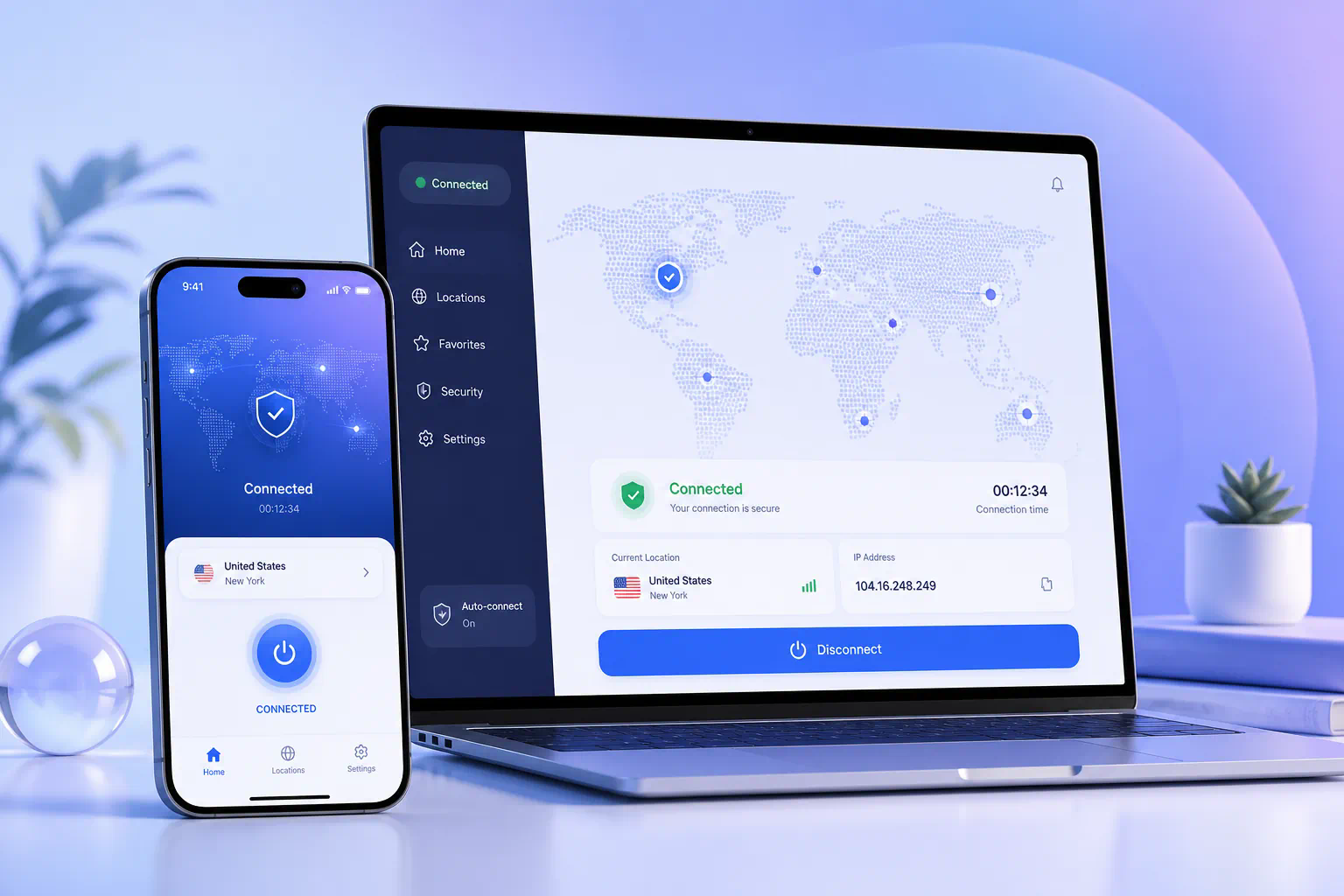
quickq 路由器快速定位占用上行流量的整体流程
在QuickQ管理界面查看实时上行流量
- 重要结论:打开QuickQ路由器后台的实时流量监控页面,观察上行峰值时间段与对应的设备流量条目,记录高流量设备的IP地址和MAC地址以便后续精确定位与处理,确保时间范围覆盖问题出现时段。
- 操作要点:若后台支持流量按设备排序,使用排序功能找出前五名上行设备,然后绑定设备名称和物理位置,方便后续到现场断网或沟通排查,同时导出流量日志以备分析。
- 注意事项:实时流量图可能存在刷新延迟或短时波动,建议连续观察至少5至10分钟并结合历史流量统计数据比对,以避免误判短暂上传任务为长期占用源。
使用QuickQ的在线设备列表核对可疑设备
- 立即核查:在在线设备列表中查找与高上行IP对应的设备名称与连接类型(Wi-Fi或有线),记录连接时间、信号强度与分配的IP段,判断是否为家中常用设备或陌生设备从而决定下一步操作策略。
- 分组管理:若QuickQ支持设备分组或标签功能,临时将高流量设备置于单独分组并应用限速规则,观察上行是否立即下降以确认该设备为真正占用源,便于快速隔离问题。
- 设备核实:对有线设备标记端口号,对无线设备记录MAC并向家庭成员核实设备归属,若为陌生设备或长期不明高流量设备,应优先断开或更改Wi‑Fi密码进行排查。
quickq 使用流量分析工具精确定位异常上行设备
启用QuickQ流量监控并导出流量日志
- 导出日志:在QuickQ后台启用流量监控并导出最近24小时或问题发生时段的上行流量日志,按照IP或MAC汇总数据并生成排序列表,以便确认累计上行数据量最大的设备为首要排查对象。
- 时间对齐:将导出的日志按时间线排列,标注高峰时间段并与家庭成员的活动时间对比,判断是否为正常备份、同步或视频上载等行为引起的临时高上行。
- 协议与端口分析:查看上行流量使用的协议类型和目标端口,若大量使用FTP、SFTP或自定义端口,应怀疑设备在进行文件上传或被远程控制并上传大量数据。
使用NetFlow/流量采样功能进行深度分析
- 启用采样:如果QuickQ支持NetFlow或sFlow功能,开启采样并收集上行流量的五元组信息,利用采样数据识别占用带宽最多的源IP与目的IP,以判断是否为内网设备向外服务器大量上传。
- 转发至分析器:将采样数据转发到本地或云端的流量分析器进行可视化分析,识别流量趋势、连接持续时间和并发连接数,方便定位持续上传的可疑应用或进程。
- 排查异常连接:重点检查短时高并发的连接与持续性的稳定上传连接,持续性连接更可能是自动备份或被控制的上传行为,短时并发则可能是大文件传输或某应用突发上传。
quickq 利用网络排除法与设备隔离确认占用源
按房间或连接类型逐步断网排查
- 实施断网法:按房间或设备类别(有线/无线)逐步断开网络连接,每断开一组观察QuickQ上行流量变化,若流量明显下降则可定位为该组设备中存在主要占用源,进一步缩小范围。
- 优先断开高风险设备:先断开摄像头、NAS或经常自动备份的电脑与移动硬盘,这类设备更可能进行大规模上行操作,若断开后上行立即回落则已锁定目标设备类型。
- 记录断网顺序:记录断网顺序与流量变化时间点,以便复现问题并能向其他家庭成员说明哪个设备导致了带宽占用,避免误删或误断导致正常业务中断。
使用ARP扫描与端口扫描确认活跃上传进程
- 执行ARP扫描:在路由器或连接的管理电脑上进行ARP扫描,获取内网活跃设备IP与MAC对应表,结合流量日志对照可疑IP并确认其物理位置与设备类型以便进一步处理。
- 端口扫描辨识服务:对可疑IP进行端口扫描(如nmap),识别开放端口与运行服务,若发现Web、FTP、SSH等服务并伴随大量上行,应进一步在设备端检查使用这些服务的具体进程。
- 注意扫描风险:端口扫描可能触发安全软件告警或影响设备运行,建议在非高峰时段进行并告知家庭成员,扫描后立即整理结果以便在设备上开展针对性排查。
quickq 在设备端排查与限速/隔离处理实操
在设备上检查上传进程与应用行为
- 进程排查:在可疑设备上使用任务管理器或系统监控工具查看网络活跃进程,按进程名和网络使用量排序,定位占用上行带宽的具体程序或服务并记录其路径与启动方式。
- 应用日志:查看可疑应用的操作日志与上传记录,确认是否是合法备份、云同步或异常行为,若为异常则停止该服务并进行更深层次的恶意软件扫描与移除。
- 系统更新与授权:确认设备是否在进行系统或应用更新、同步大文件或远程备份,若是定期行为可调整更新时段或配置限速策略避免占满上行。
使用QuickQ的QoS或速率限制功能进行临时隔离
- 设置限速:在QuickQ中为可疑设备或设备组设置上行带宽上限,以限制其对整体上行的影响,观察限速后总上行是否恢复正常,若恢复则可制定长期带宽管理策略。
- 启用访问控制:若问题设备短时间内仍有高上行,使用QuickQ的访问控制或家长控制功能临时阻断其外网访问,防止持续上传直到完成进一步的设备端检查。
- 创建白名单:对必要的家用设备建立白名单并对其他设备设置更严格的带宽配额,结合时间段规则限制夜间或工作时间的非必要上传行为,保障关键业务带宽。
quickq 安全加固与长期监控建议防止再次被占满
更改Wi‑Fi密码并启用设备认证
- 立即更改密码:若怀疑有陌生设备占用上行,立刻更改QuickQ的Wi‑Fi密码并启用更强加密方式,同时清理无线接入列表并只允许已认证设备重新连接以阻止未经授权的上传。
- 启用设备绑定:使用QuickQ的设备绑定或MAC过滤功能将家庭常用设备固定在允许列表中,禁止未知MAC接入网络,从源头上降低被不明设备占用上行的风险。
- 定期更换凭证:建议定期(如每季度)更新路由器管理密码和Wi‑Fi密码,并对开启的远程管理进行规范配置或关闭,减少被外部利用进行大规模上传的隐患。
配置长期流量监控与告警策略
- 启用告警:在QuickQ后台或配套应用中设置上行流量阈值告警,一旦上行超过设定阈值立即通过短信或APP推送通知,便于第一时间响应并进行临时限流或断开处理。
- 定期审计:安排每月或每周的流量审计,检查异常峰值和设备增长情况,记录异常事件并形成事件日志,以便在再次出现时迅速判断是否为重复问题或新问题。
- 结合外部工具:若家庭环境复杂,可将QuickQ的流量数据与本地NAS或第三方监控系统集成,实现更细粒度的长期分析和趋势预测,提前预防带宽被占用。
常见问题解答(FAQ)
- 问:QuickQ如何快速判断是家中设备还是外部攻击导致上行占满?答:先通过QuickQ的在线设备列表和流量监控查看对应的源IP和MAC,若为内网设备且流量持续存在,多为家中设备上传;若源IP为路由器自身或出现大量外部连接异常,则需怀疑被利用或攻击。
- 问:禁用某台设备后上行仍高怎么办?答:继续断开其他关键设备并观察,若所有本地设备均断开仍有上行,可能是路由器被劫持或外网侧问题,建议重启路由器并更新固件,必要时恢复出厂并重配置。
- 问:如何防止智能家居设备占用上行带宽?答:对摄像头、云备份设备设置带宽上限或限定上传时间段,启用QuickQ的设备分组和QoS规则,确保这些设备在高峰期不会抢占家庭的全部上行资源。
- 问:发现是恶意软件导致上传,如何彻底清除?答:立即断网隔离受感染设备,使用权威杀毒软件与恶意软件清除工具进行全盘扫描与清理,必要时重装系统并更换所有相关密码,最后在恢复联网前再次核验无异常行为。